Какие настройки изменить в GTA 6
Настройки GTA 6 находятся во вкладке «Настройки» меню паузы и охватывают управление, помощь в прицеливании, изображение, камеру и звук; первым делом стоит поменять прицеливание и помощь с кнопками, скорость передвижения и размытие при движении, а настройки сложности в игре нет. Перед первой сценой игра задает несколько вопросов: экранный диктор, яркость и не хочешь ли ты сначала просмотреть настройки.
Советы и хитрости · обновлено 21 ноября 2026 г.Перед началом
На первых экранах настраивается яркость (меняй ее, пока символ на экране не станет едва различимым) и предлагается экранный диктор. Затем игра указывает на главное изменение в управлении: бег и ускорение по умолчанию висят на двух разных кнопках. Если тебе так неудобно, схему управления можно поменять в любой момент.
Изменяйте значение, пока символ не станет едва различимым.
В стандартном управлении GTAVI теперь отвечает за бег, а — за ускорение, но это можно изменить в любой момент.
 2
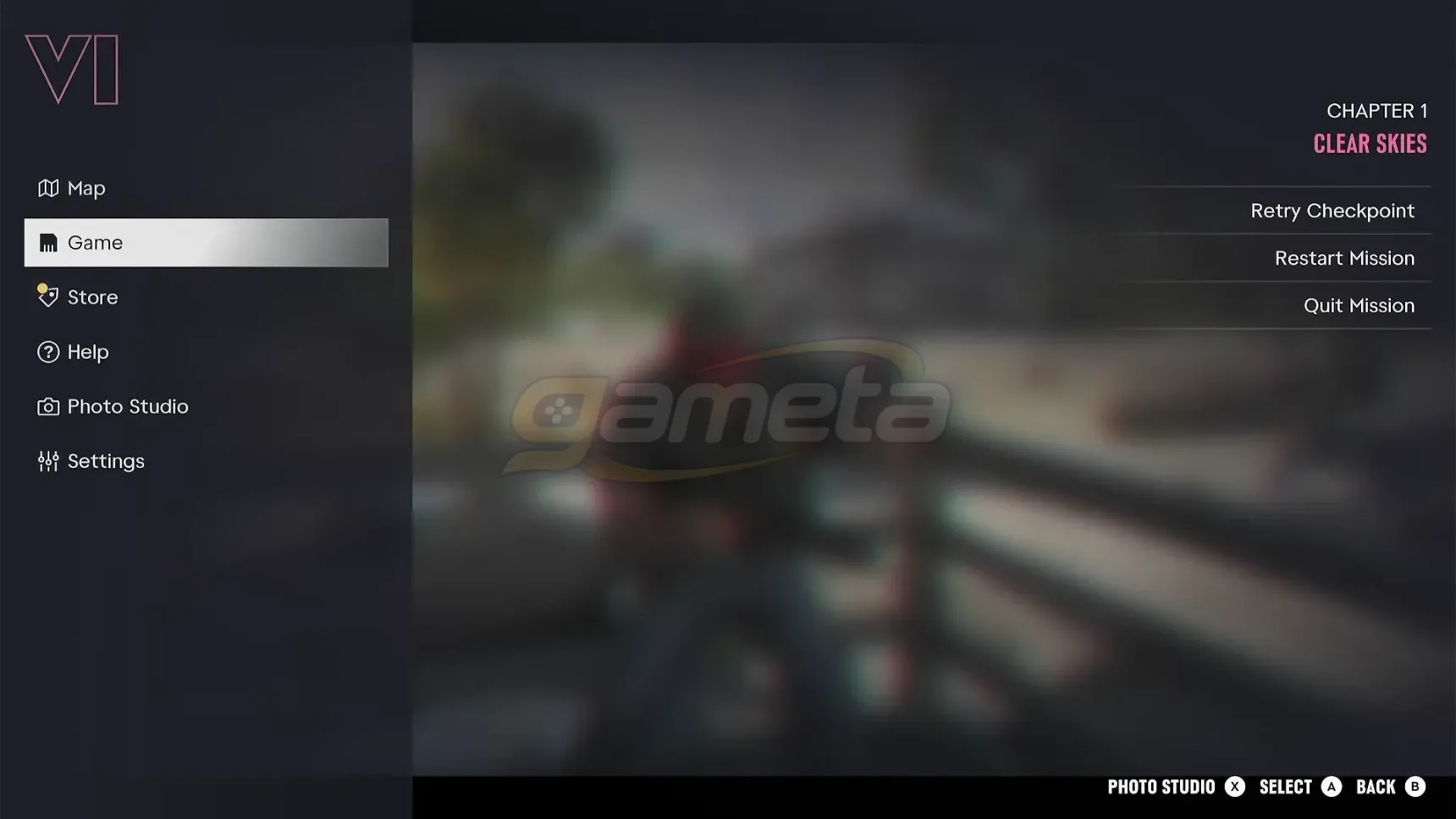
Вкладки настроек
Настройки разбиты на вкладки: «Схема управления», «Геймпад», «Игровой процесс», «Видео», «Интерфейс», «Камера», «Аудио» и «Особые возможности». При выборе любого параметра справа появляется короткое пояснение, а в каждой вкладке есть «По умолчанию» и «Сбросить настройки».
 3
Какие настройки поменять в первую очередь
Ни одна из них не подходит всем, но каждая меняет то, что ты почувствуешь в первый же час, а описание в самой игре объясняет, что именно:
- «Прицеливание» («Игровой процесс», «Особые возможности»): переключи с удерживания L2 на одно нажатие, чтобы не держать курок в каждой перестрелке.
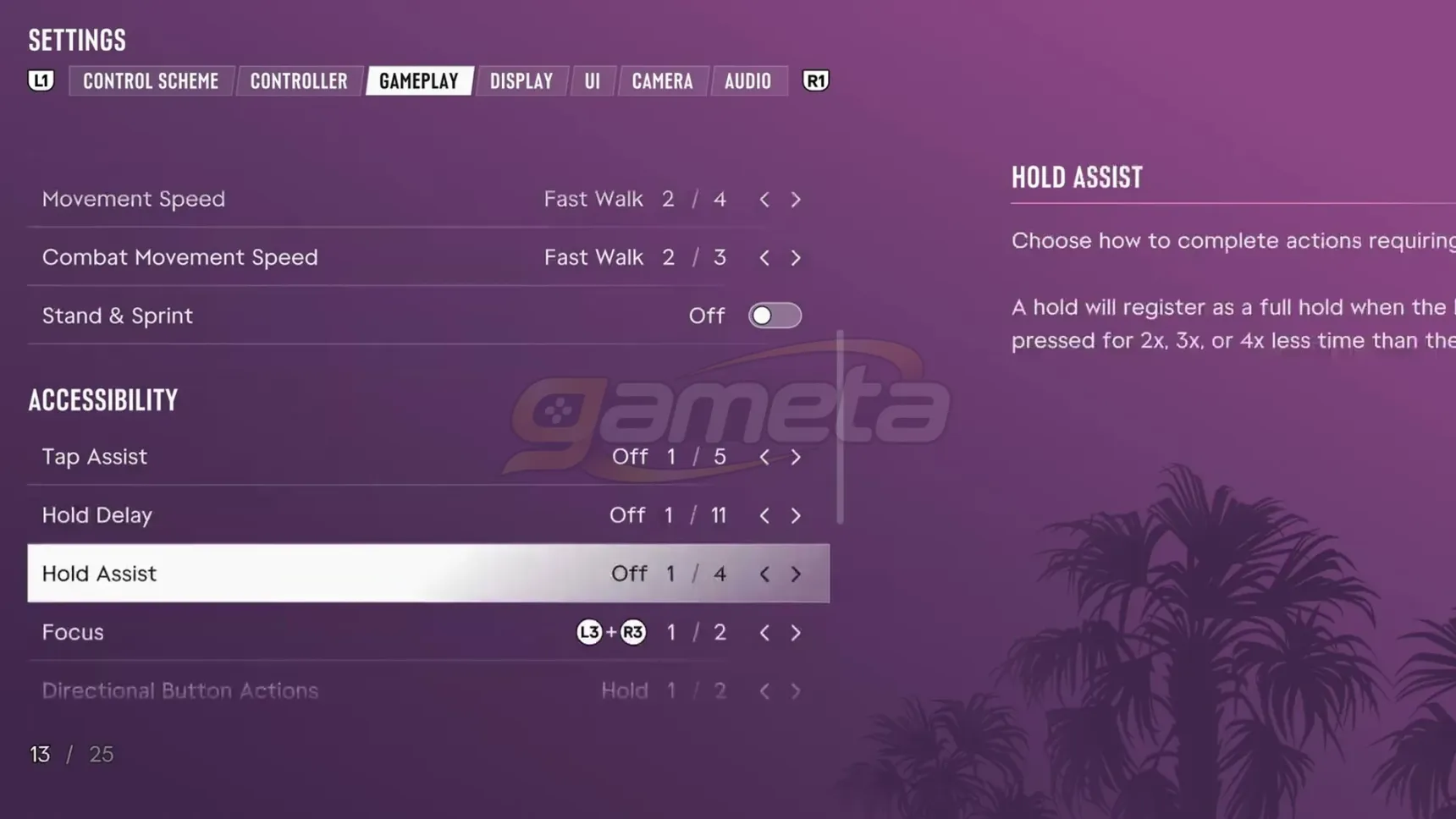
- «Помощь с нажатиями»: одно нажатие засчитывается как 2, 3 или 4 либо превращается в удерживание — для действий, где нужно часто жать кнопку.
- «Помощь с удерживанием»: удерживание засчитывается полностью, даже если держать кнопку в 2, 3 или 4 раза меньше, чем обычно.
- «Вставать при ускорении» («Игровой процесс», «Передвижение»): при ускорении персонаж встает, а не остается в приседе. По умолчанию выключено.
- «Скорость передвижения»: ограничивает скорость, которую дает один стик, в четыре ступени, начиная с «Ходьбы». На «Быстром шаге» стик до упора дает быстрый шаг, а если отпустить его, ты замедлишься; «Скорость передвижения в бою» делает то же в бою, если обычная скорость не выше.
- «Быстрое выхватывание оружия»: при использовании достает последнее оружие или второй ствол, если у тебя два длинноствольных.
- «Прицеливание» и помощь в прицеливании: насколько игра помогает целиться (см. раздел об игровом процессе ниже).
- «Сила размытия при движении» («Видео»): ползунок, который стоит убавить, если размытие мешает.
- «Уменьшение звона в ушах» («Аудио»): убирает звон после взрывов.
Выбрать, удерживать или нажать для прицеливания.
Одно нажатие может засчитываться как 2, 3 или 4 нажатия либо заменяться удерживанием.
Автоматически вставать при активации ускорения вместо бега в приседе.
Сложная ли GTA 6? Настройки сложности
Уровень сложности выбрать нельзя: при первом запуске игра спрашивает только про яркость и экранного диктора, а вкладка «Игровой процесс» отдана под параметры боя, передвижения и особых возможностей.
Что есть: две настройки, которые упрощают игру, и у каждой одно и то же предупреждение — она существенно изменит баланс игрового процесса и впечатления от него. «Упрощенный бой» уменьшает здоровье врагов и урон, который получает твой персонаж, а «Уменьшение урона транспорту» уменьшает урон, который получает твой транспорт.
Остальное — помощь с прицеливанием и нажатиями: «Прицеливание» может подтягивать прицел к ближайшей цели, «Степень помощи в прицеливании» замедляет прицел на цели, «Помощь при стрельбе» и «Помощь при стрельбе из транспорта» помогают вести цель, а помощь из особых возможностей облегчает долгие и повторные нажатия. «Индикаторы полученного урона» добавляют эффекты по краям экрана, когда в тебя попадают.
Уменьшает здоровье врагов и получаемый вашим персонажем урон. Внимание: этот параметр существенно изменяет баланс игрового процесса и впечатления от него.
Уменьшает урон, получаемый вашим транспортом.
 5
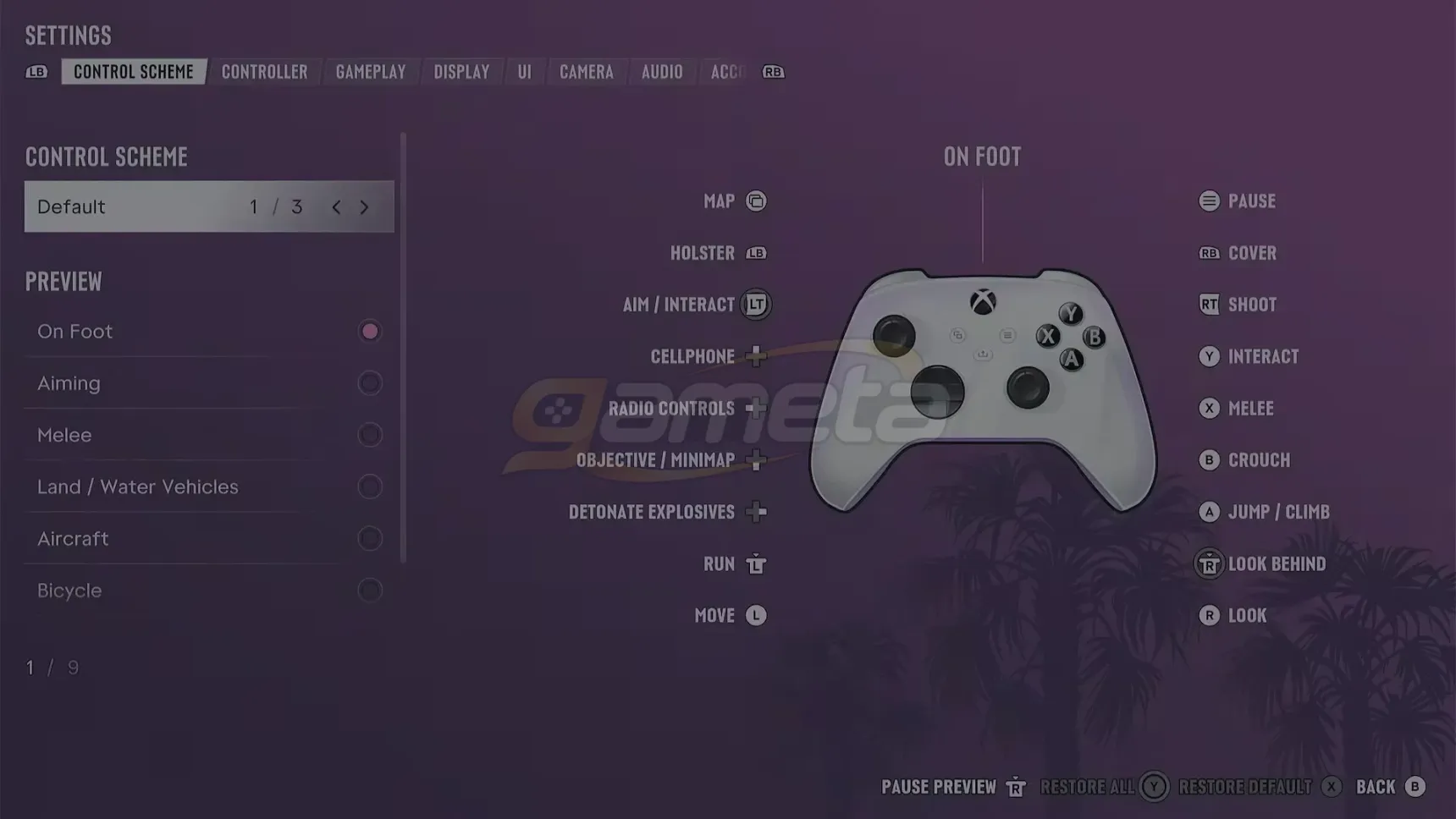
Управление на PS5 и схема управления
На выбор три схемы управления, первая — стандартная. Пешком в стандартной схеме стрельба на R2, прицеливание на L2 (она же кнопка взаимодействия), укрытие на R1, а убрать оружие — L1. Квадрат — ближний бой, круг — присесть, крест — прыжок и подъем, треугольник — взаимодействие; L3 — бег, R3 — взгляд назад, сенсорная панель открывает карту, а Options ставит паузу. На крестовине все остальное: телефон, радио, цель и мини-карта, подрыв взрывчатки.
Выбери схему управления и посмотри, что делает каждая кнопка в каждой ситуации: пешком, при прицеливании, в ближнем бою, в наземном и водном транспорте, в воздухе и на велосипеде. Для передвижения пешком показаны: убрать оружие, прицеливание, взаимодействие, телефон, управление радио, цель и мини-карта, подрыв взрывчатки, укрытие, стрельба и взгляд назад.
 6
Настройки геймпада: чувствительность обзора и прицеливания
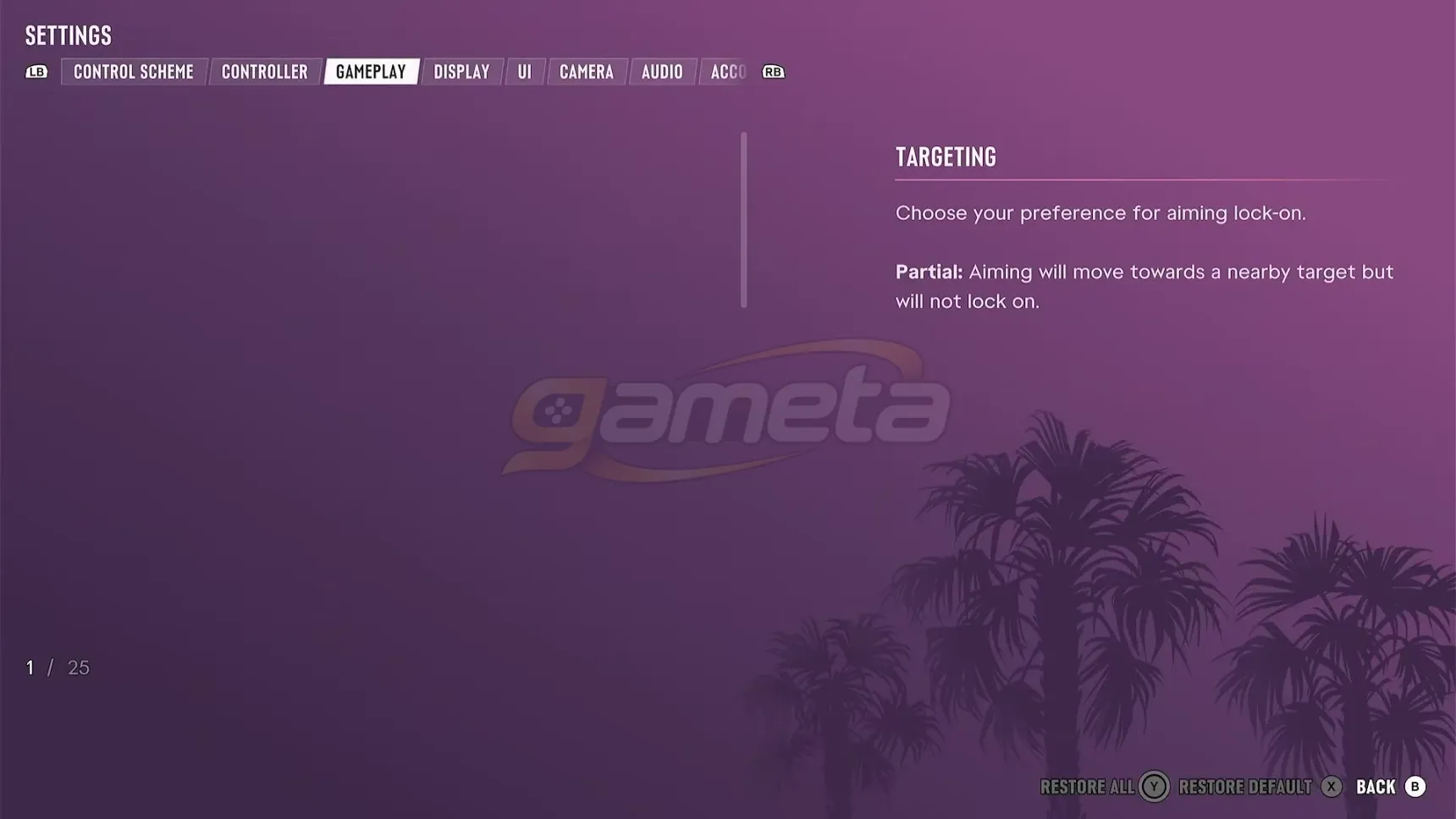
Чувствительность обзора задает, как быстро поворачивается камера, когда ты осматриваешься; чувствительность прицеливания делает то же при прицеливании, обе раздельно по горизонтали и вертикали. Ускорение обзора и прицеливания задает, как быстро камера выходит на максимальную скорость, а кривая отклика прицеливания (четыре варианта, среди них «Линейная») меняет то, как движение стика переходит в движение камеры. Инверсия управления — внизу той же вкладки.
Чувствительность смещения камеры по горизонтали, когда вы осматриваетесь с помощью .
Как быстро камера набирает максимальную скорость, когда вы осматриваетесь с помощью .
 7
Игровой процесс: наведение и помощь в прицеливании
В разделе боя выбирается, как игра помогает целиться. «Прицеливание» задает наведение: при «Частичном автонаведении» прицел смещается к ближайшей цели, но не фиксируется на ней. «Степень помощи в прицеливании» замедляет прицел, пока он на цели, а «Помощь при стрельбе» помогает вести близкие цели; «Помощь при стрельбе из транспорта» делает то же из транспорта.
Три параметра меняют поведение оружия. «Быстрое выхватывание оружия» при использовании достает последнее оружие или второй ствол, если у тебя два длинноствольных. «Выбор укрытия» решает, учитывать ли направление камеры, когда игра выбирает укрытие. «Убирать оружие в транспорте» само убирает оружие вскоре после того, как ты оказался в транспорте вне боя, или оставляет это тебе. «Скорость передвижения в бою» задает, как быстро ты двигаешься в бою (см. бой).
Выберите режим наведения на цель.
Частичное: прицел смещается к ближайшей цели, но не фиксируется на ней.
Замедляет движение прицела.
Укажите, необходимо ли учитывать ракурс камеры при поиске укрытия.
Изображение и визуальные эффекты
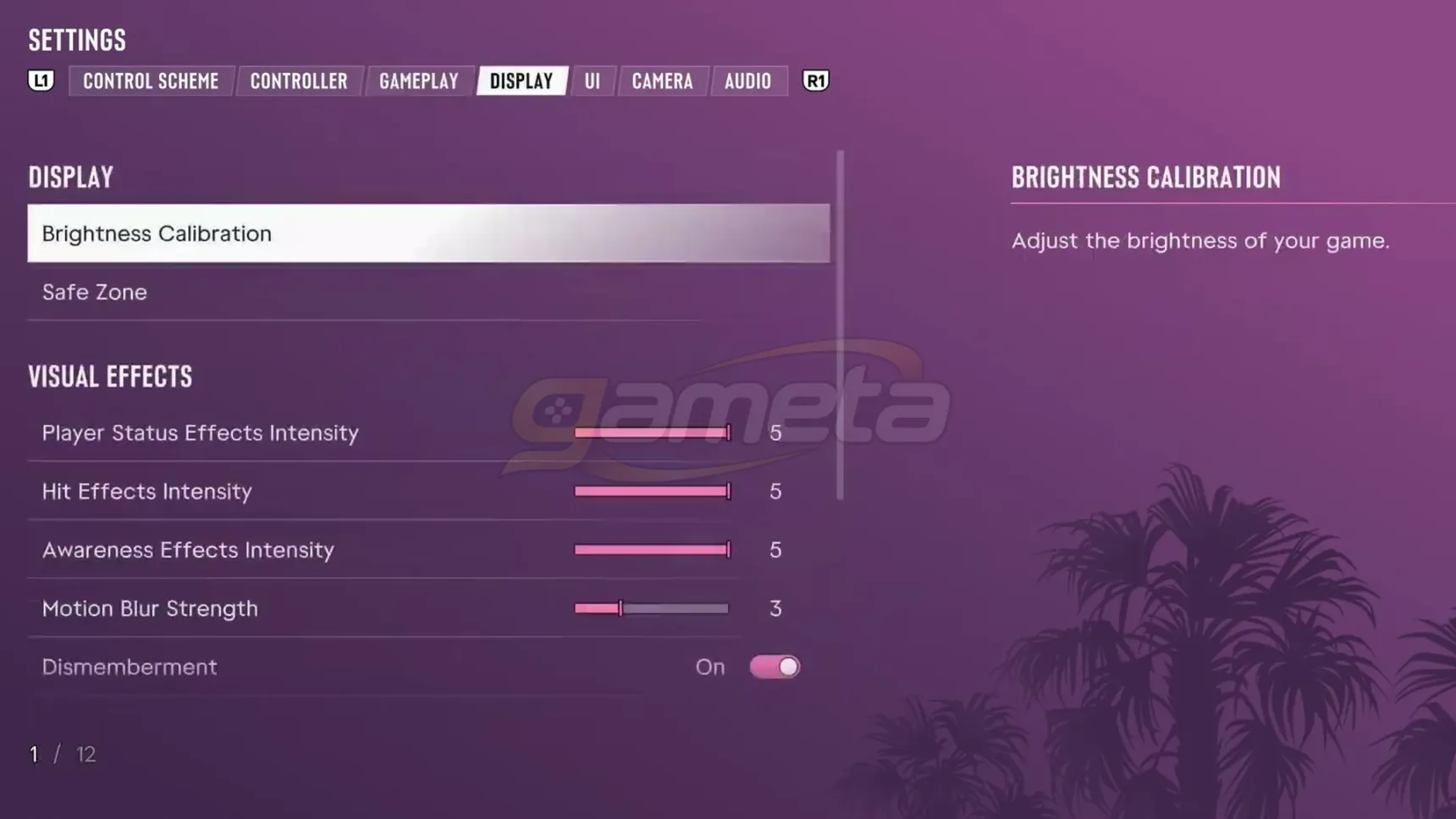
Во вкладке «Видео» настраиваются безопасная зона (отступ интерфейса от краев экрана) и визуальные эффекты: насколько сильно экран реагирует на низкое здоровье или выносливость, на попадания (брызги крови, свист пуль, попадания в броню) и на внимание врагов, а также сила размытия при движении, расчленение, количество крови и жестокости и яркость вспышки светошумовых гранат.
Два параметра помогают лучше видеть: режим для дальтоников для следа концентрации и шейдеры высокой контрастности. Фильтр контрастности смягчает яркий свет, не затрагивая интерфейс, хотя игра предупреждает, что он меняет вид сцен.
Наложение фильтра, смягчающего изображение яркого света в игровом мире, но не затрагивающего интерфейс.
Как включить мини-карту
Если мини-карта то и дело пропадает, у нее стоит режим «Динамически»: она появляется, только когда это нужно игре или когда ты нажимаешь кнопку показа интерфейса. Поставь «Мини-карта» на «Вкл.», и она останется на экране всегда, кроме заставок и кинематографических моментов; «Выкл.» скрывает ее совсем, и игра предупреждает, что некоторые эпизоды тогда будет сложнее пройти.
Остальное решается в том же разделе: «Отображать мини-карту в транспорте», при розыске, с пунктами назначения и при показе интерфейса, размер мини-карты и размер меток на ней. У компаса свой такой же набор, а указатель поворотов над мини-картой может показывать ближайшие повороты на всех дорогах, только на шоссе или никогда. Если удерживать вниз на крестовине, видны все интересные места и метки активных заданий.
Выбрать, когда будет отображаться мини-карта. Вкл.: мини-карта не отображается во время кинематографических моментов и заставок. Динамически: мини-карта отображается, когда это необходимо для игрового процесса. Выкл.: мини-карта никогда не отображается.
Есть ли в GTA 6 поворотники?
Да! В настройках есть параметр «Указатели поворота», который, по описанию игры, управляет поворотниками. Это не то же самое, что «Индикаторы поворота в навигаторе», которые только показывают ближайшие повороты над мини-картой. Игра еще и шутит об этом: на знаках написано TURN SIGNALS NOT REQUIRED IN LEONIDA и USE TURN SIGNAL AT OWN RISK.
 11
Режим производительности, 30 FPS и графические режимы
Во вкладке «Видео», которую видно в игре, нет настройки разрешения или частоты кадров: в ней калибровка яркости, безопасная зона, ползунки визуальных эффектов, расчленение, кровь и жестокость, вспышка светошумовых гранат, след концентрации для дальтоников, снижение яркости и шейдеры высокой контрастности.
В текстах настроек игры есть еще кое-что: фильтр резкости («может улучшить качество отображения игры и уменьшить проблемы с размытием») и параметры «Качество» и «Качество (4k)». На каких консолях они доступны и между чем переключают, не показано, так что никакую частоту кадров здесь обещать нельзя.
Настройки и калибровка HDR
У HDR в настройках есть свой переключатель и своя калибровка с параметром «Яркость белого», который задает яркость белых тонов изображения.
Выберите, включить или выключить режим расширенного динамического диапазона (HDR).
Позволяет откалибровать режим расширенного динамического диапазона (HDR).
Камера
Во вкладке «Камера» задается высота камеры при ходьбе и то, как быстро она следует за тобой по горизонтали и вертикали, с отдельными настройками для наземного и водного транспорта. Прямо в игре можно удерживать вниз на крестовине, чтобы увидеть параметры камеры, тут же настроить ее пешком или в транспорте и зафиксировать камеру на цели во время погони.
Удерживайте, чтобы просмотреть и изменить параметры камеры при ходьбе.
Удерживайте, чтобы просмотреть и изменить параметры камеры при управлении транспортом.
Нажмите, чтобы зафиксировать камеру на цели.
Можно ли играть в GTA 6 от первого лица?
Да! Подсказка игры говорит: удерживай одну кнопку и нажми другую, чтобы переключиться на вид от первого лица. На PS5 удерживать нужно вниз на крестовине — эту кнопку называет совет игры о камере (удерживай вниз, чтобы увидеть варианты камеры). Где работает этот вид, подсказка не говорит. Параметр «Дистанция камеры» — отдельная вещь: он переключает «Ближнюю», «Среднюю» и «Дальнюю».
Прицеливание через оптику работает иначе: поставь на оружие прицел, и R3 переключит на него во время прицеливания (см. модификации оружия).
Используйте [stick], чтобы осмотреться. Удерживайте и нажмите , чтобы переключиться на вид от первого лица.
Аудио
Во вкладке «Аудио» есть одноканальный режим (одинаковый звук в обоих ушах), уменьшение звона в ушах после взрывов, динамик геймпада, полицейский сканер, голос GPS и автовключение радио. «Без лицензированной музыки» отключает лицензированные песни, а субтитры к музыке по-прежнему показываются. Громкость делится на общую, диалоги, музыку и телевизор с радио, а экранный диктор озвучивает большинство меню и интерфейс, только на английском.
Уменьшает звон в ушах после взрывов.
Отключает всю лицензированную музыку.
Озвучивает текст на экране в большинстве меню и элементов интерфейса.