GTA 6에서 바꿔야 할 설정은?
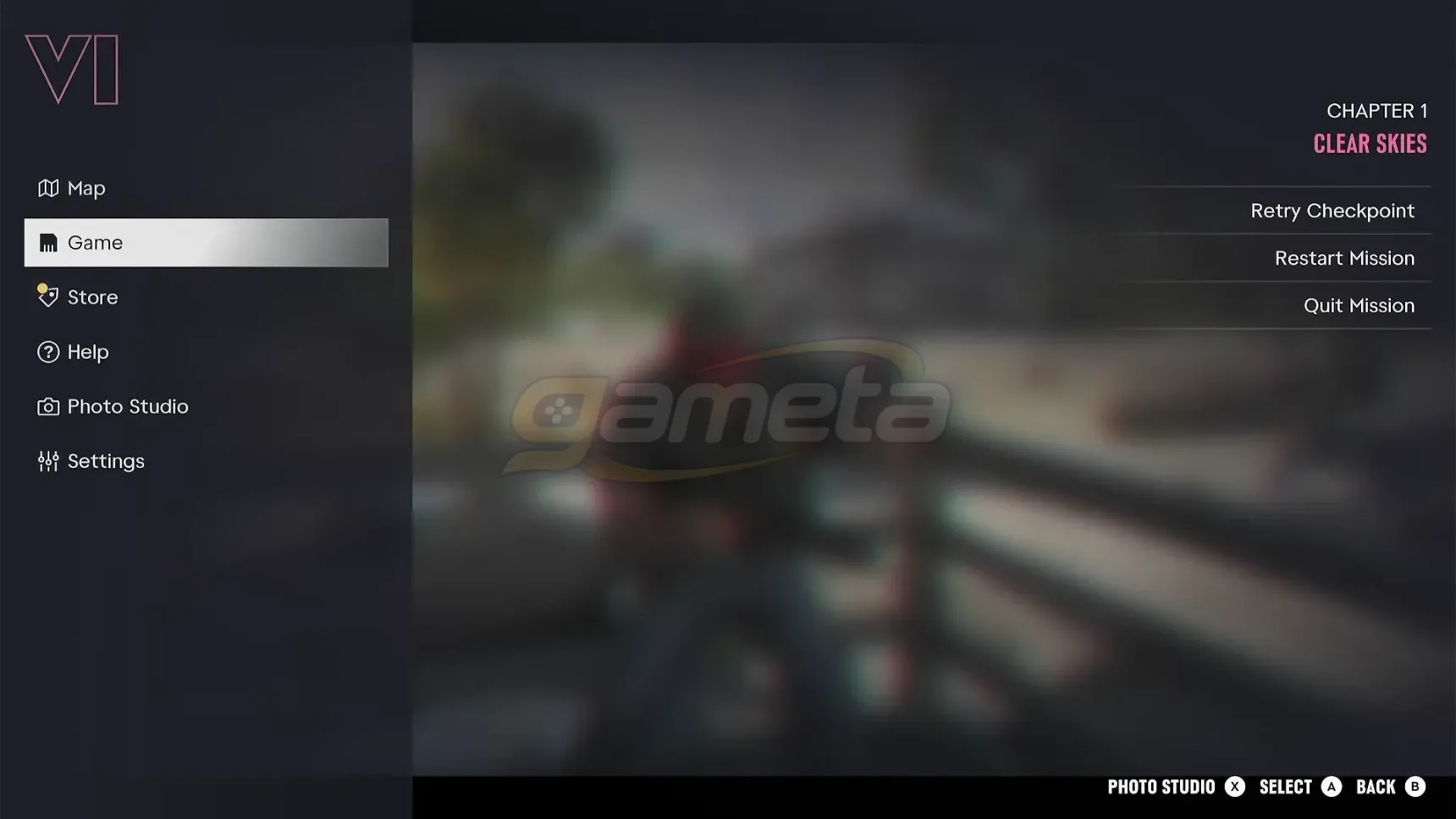
GTA 6의 설정은 일시정지 메뉴의 설정 탭에 있으며 조작, 조준 보정, 디스플레이, 카메라, 오디오를 다룬다. 가장 먼저 바꿀 만한 것은 조준과 버튼 보조, 이동 속도, 모션 블러이고, 난이도 설정은 없다. 게임은 첫 장면 전에 몇 가지를 묻는다. 화면 내레이션, 밝기, 그리고 먼저 설정을 둘러볼지 여부다.
팁과 요령 · 2026년 11월 21일 업데이트시작하기 전에
첫 화면에서는 밝기를 맞추고(화면의 상징이 간신히 보일 때까지 조정한다) 화면 내레이션을 고른다. 그다음 게임이 조작의 큰 변화 하나를 알려준다. 기본 설정에서는 달리기와 전력 질주가 서로 다른 버튼에 있다. 마음에 들지 않으면 조작 방식은 언제든 바꿀 수 있다.
상징이 간신히 보일 정도로 값을 조정하십시오.
현재 GTA VI의 기본 조작법에서는 로 달리고 로 전력 질주를 하지만, 이는 언제든지 변경할 수 있습니다.
 2
설정 탭 구성
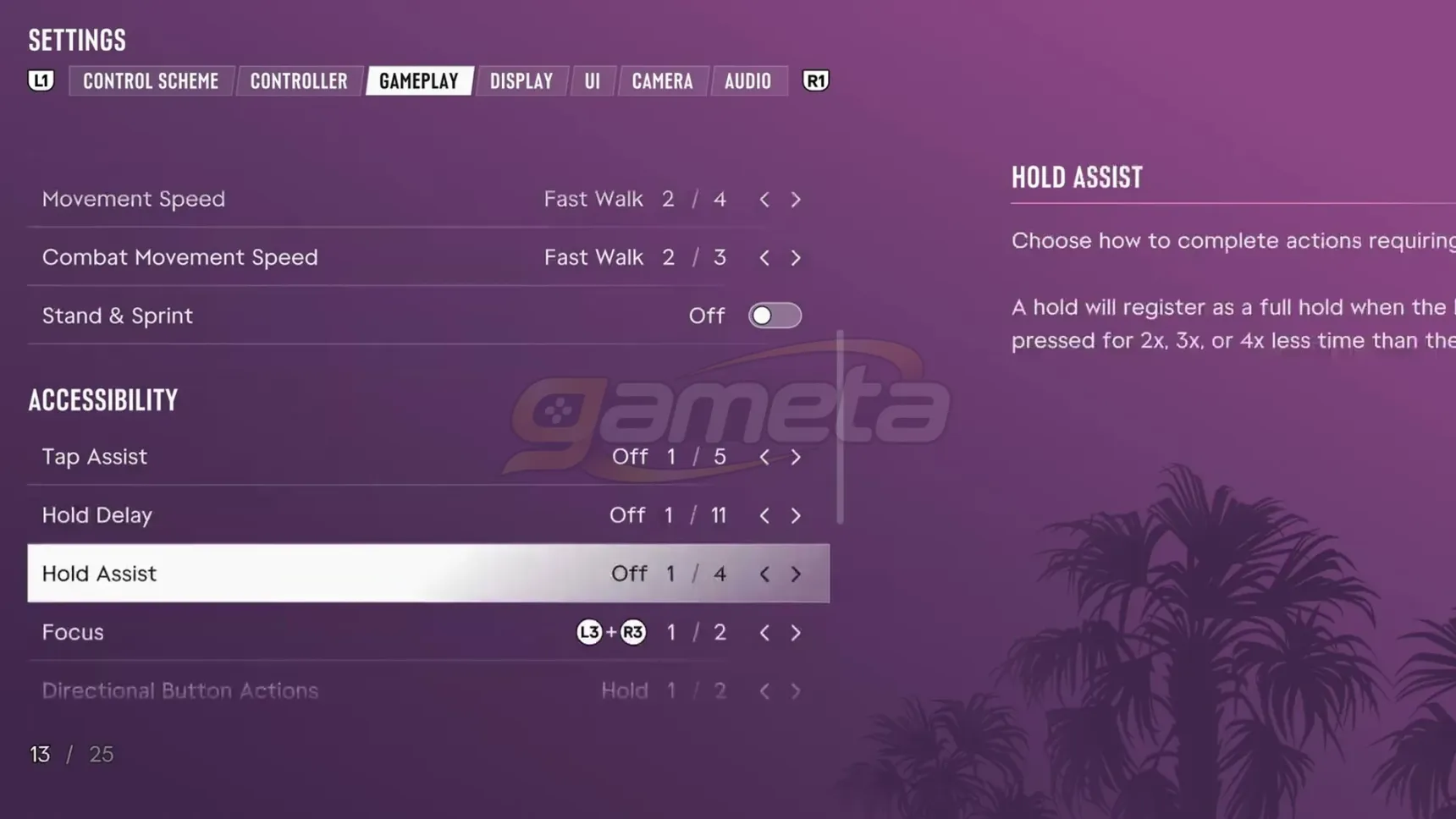
설정은 조작 방식, 컨트롤러, 게임 플레이, 디스플레이, UI, 카메라, 오디오, 접근성 탭으로 나뉜다. 옵션에 커서를 올리면 오른쪽에 짧은 설명이 뜨고, 모든 탭에 기본값 복원과 모두 복원하기가 있다.
 3
가장 먼저 바꿀 추천 설정
모두에게 맞는 설정은 없지만, 아래 항목은 각각 첫 한 시간 안에 체감되는 부분을 바꾼다. 무엇이 바뀌는지는 게임 설명에 나와 있다.
- 조준(게임 플레이, 접근성): L2를 누르고 있는 방식에서 한 번 누르는 방식으로 바꾸면 총격전 내내 트리거를 누르고 있지 않아도 된다.
- 누르기 보조: 버튼을 연타해야 하는 동작에서 한 번 누르기를 2번, 3번, 4번 누른 것으로 치거나, 누르고 있는 방식으로 바꾼다.
- 홀드 어시스트: 기본보다 2배, 3배, 4배 짧게 눌러도 끝까지 누른 것으로 인식한다.
- 전력 질주 시 일어서기(게임 플레이, 움직임): 전력 질주하면 웅크린 자세에서 일어선다. 기본값은 꺼짐이다.
- 이동 속도: 스틱만으로 낼 수 있는 속도의 상한을 걷기부터 네 단계로 정한다. 빠르게 걷기에서는 스틱을 끝까지 밀면 빠르게 걷고, 덜 밀면 느려진다. 전투 중 이동 속도는 전투에서 같은 일을 하되, 평소 속도가 더 빠르면 적용되지 않는다.
- 퀵 드로우: 무기를 쓸 때 마지막 무기를 꺼내고, 장총을 두 정 들고 있으면 다른 손의 총을 꺼낸다.
- 타게팅과 조준 보정: 조준을 얼마나 도와줄지 정한다(아래 게임 플레이 항목 참고).
- 모션 블러 강도(디스플레이): 블러가 거슬리면 낮추는 슬라이더.
- 이명 감소(오디오): 폭발 뒤 귀울림을 줄인다.
조준하려면 를 누르고 있을지 혹은 한 번 누를지 선택합니다.
한 번만 눌러도 2번이나 3번, 4번 누른 것으로 인식되게 하거나, 누르고 있는 방식으로 전환할 수 있습니다.
웅크린 상태에서 전력 질주를 하면 자동으로 일어섭니다.
GTA 6는 어려울까? 난이도 설정
고를 수 있는 난이도는 없다. 첫 실행 때는 밝기와 화면 내레이션만 묻고, 게임 플레이 탭은 전투, 움직임, 접근성 옵션으로 채워져 있다.
대신 게임을 쉽게 만드는 설정이 두 가지 있고, 둘 다 게임 내 밸런스와 게임 플레이 경험이 크게 달라진다는 같은 경고가 붙어 있다. 쉬운 전투는 적의 체력과 플레이어가 받는 피해를 줄이고, 이동 수단 피해량 감소는 이동 수단이 받는 피해를 줄인다.
나머지는 조준과 버튼 입력을 돕는 설정이다. 타게팅은 조준을 근처 표적 쪽으로 끌어당기고, 조준 보정 강도는 표적 위에서 조준선을 느리게 하며, 사격 보조와 자동차 총격 보조는 표적을 따라가도록 돕는다. 접근성 보조는 길게 누르기와 연타를 쉽게 해준다. 입은 피해 방향 표시는 맞았을 때 화면 가장자리에 효과를 넣는다.
적의 체력과 플레이어가 받는 피해를 줄입니다. 경고: 이 설정을 사용하면 게임 내 밸런스와 게임 플레이 경험이 크게 달라집니다.
플레이어의 이동 수단이 받는 피해량을 줄입니다.
 5
PS5 조작법과 조작 방식
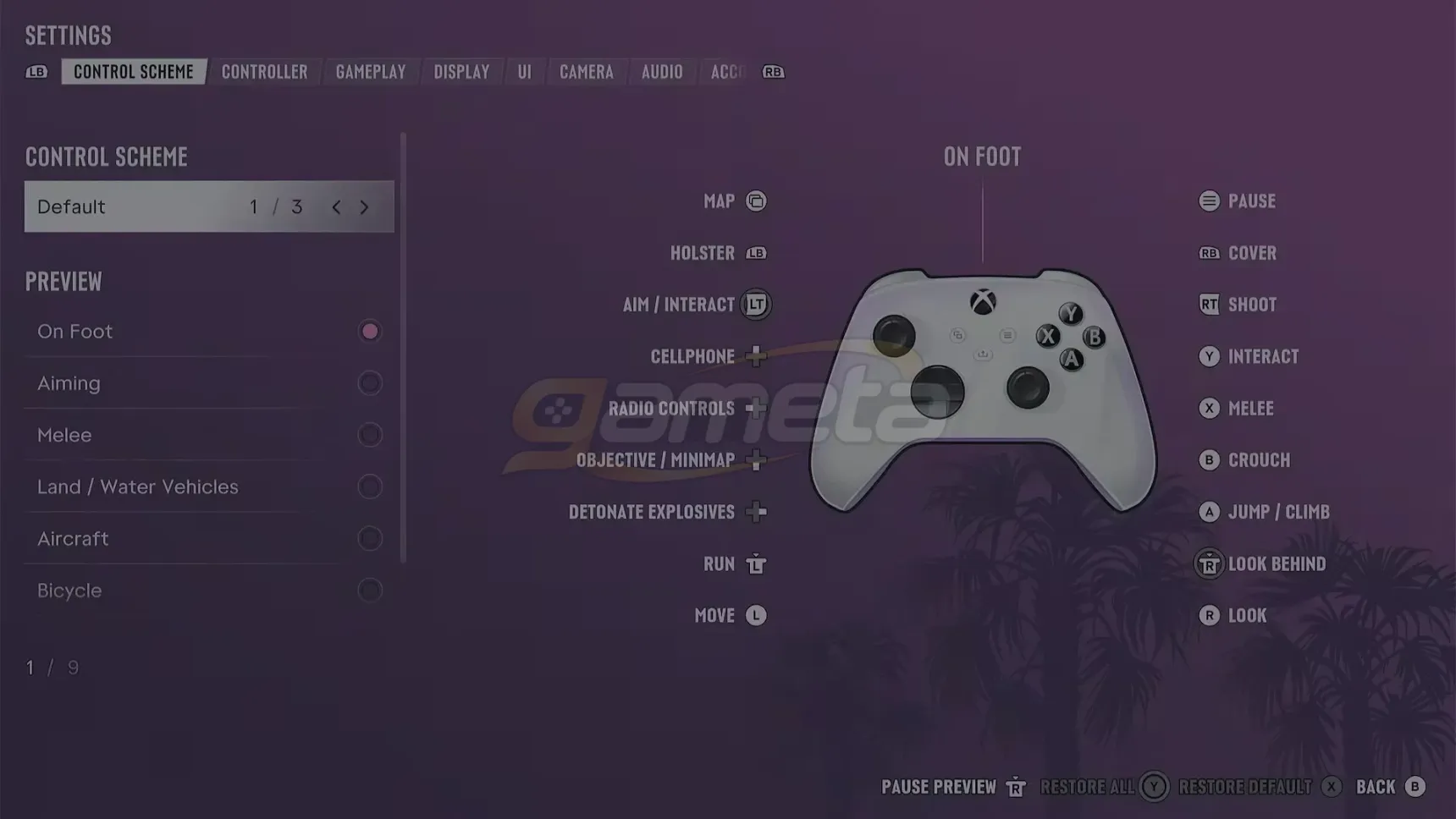
조작 방식은 세 가지 중에서 고르며, 첫 번째가 기본이다. 기본 방식의 도보 조작은 R2가 사격, L2가 조준(상호작용 버튼도 겸한다), R1이 엄폐, L1이 무기 넣기다. □는 근접 공격, ○는 웅크리기, ×는 점프와 오르기, △는 상호작용이다. L3는 달리기, R3는 뒤돌아보기, 터치패드는 지도, OPTIONS는 일시정지다. 나머지는 방향 버튼에 있다. 폰, 라디오, 목표와 미니맵, 폭발물 기폭이다.
조작 방식을 고르면 상황별로 각 버튼이 무엇을 하는지 미리 볼 수 있다. 도보, 조준, 근접 공격, 육상과 수상 이동 수단, 항공기, 자전거다. 도보 미리보기에는 무기 넣기, 조준, 상호작용, 폰, 라디오 조작, 목표와 미니맵, 폭발물 기폭, 엄폐, 사격, 뒤돌아보기가 나온다.
 6
컨트롤러 설정: 시점과 조준 감도
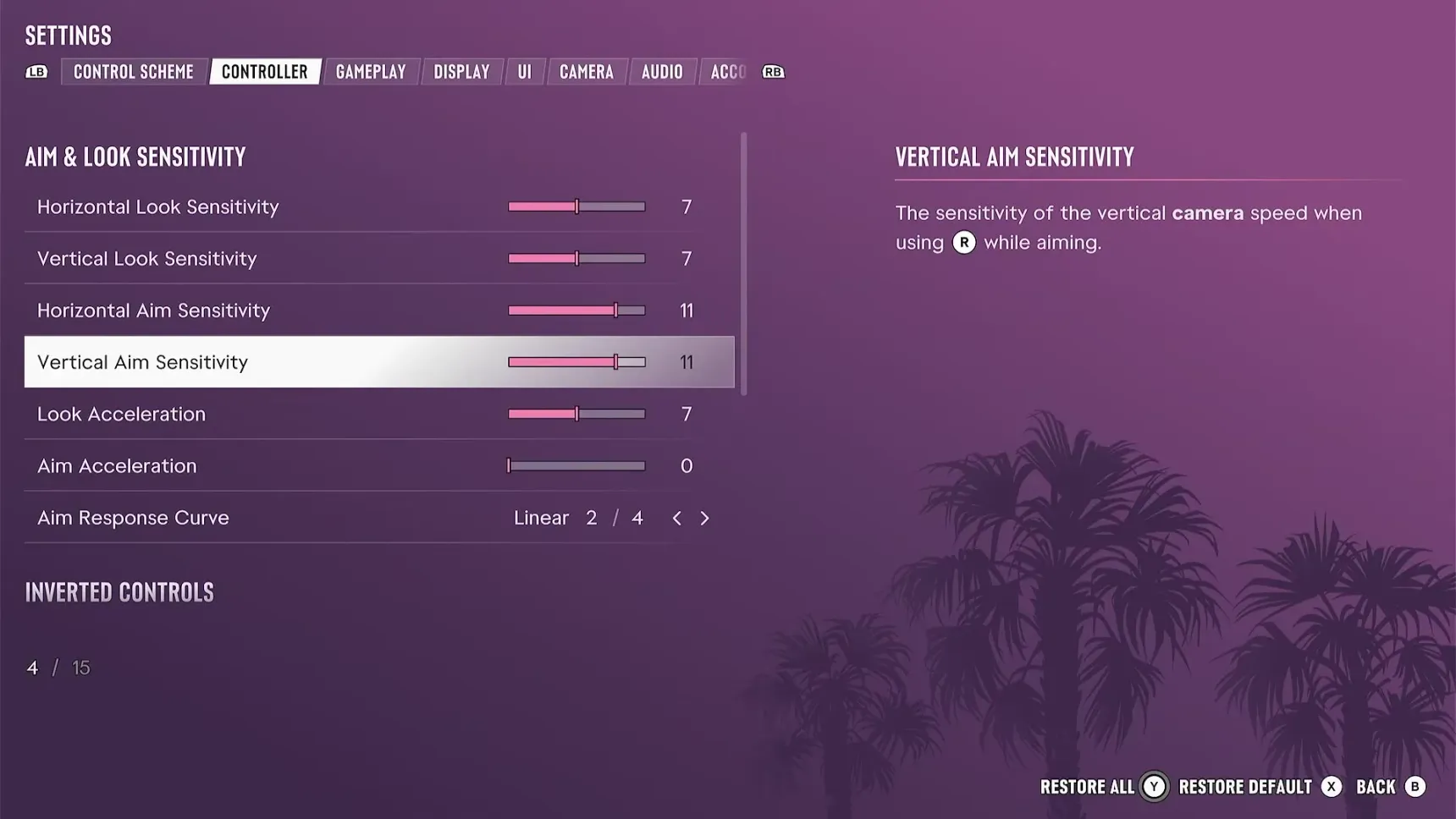
시점 감도는 주위를 둘러볼 때 카메라가 도는 속도를, 조준 감도는 조준 중의 같은 속도를 정하며, 각각 가로와 세로로 나뉜다. 시점 가속과 조준 가속은 카메라가 최고 속도에 도달하는 빠르기를 정하고, 조준 반응 곡선(선형을 포함한 네 가지)은 스틱 움직임이 카메라 움직임으로 바뀌는 방식을 바꾼다. 반전 조작은 같은 탭 맨 아래에 있다.
로 주위를 둘러볼 때 카메라의 가로 회전 속도 감도입니다.
를 사용해 주위를 둘러볼 때 카메라가 최고 속도에 도달하는 빠르기입니다.
 7
게임 플레이: 타게팅과 조준 보정
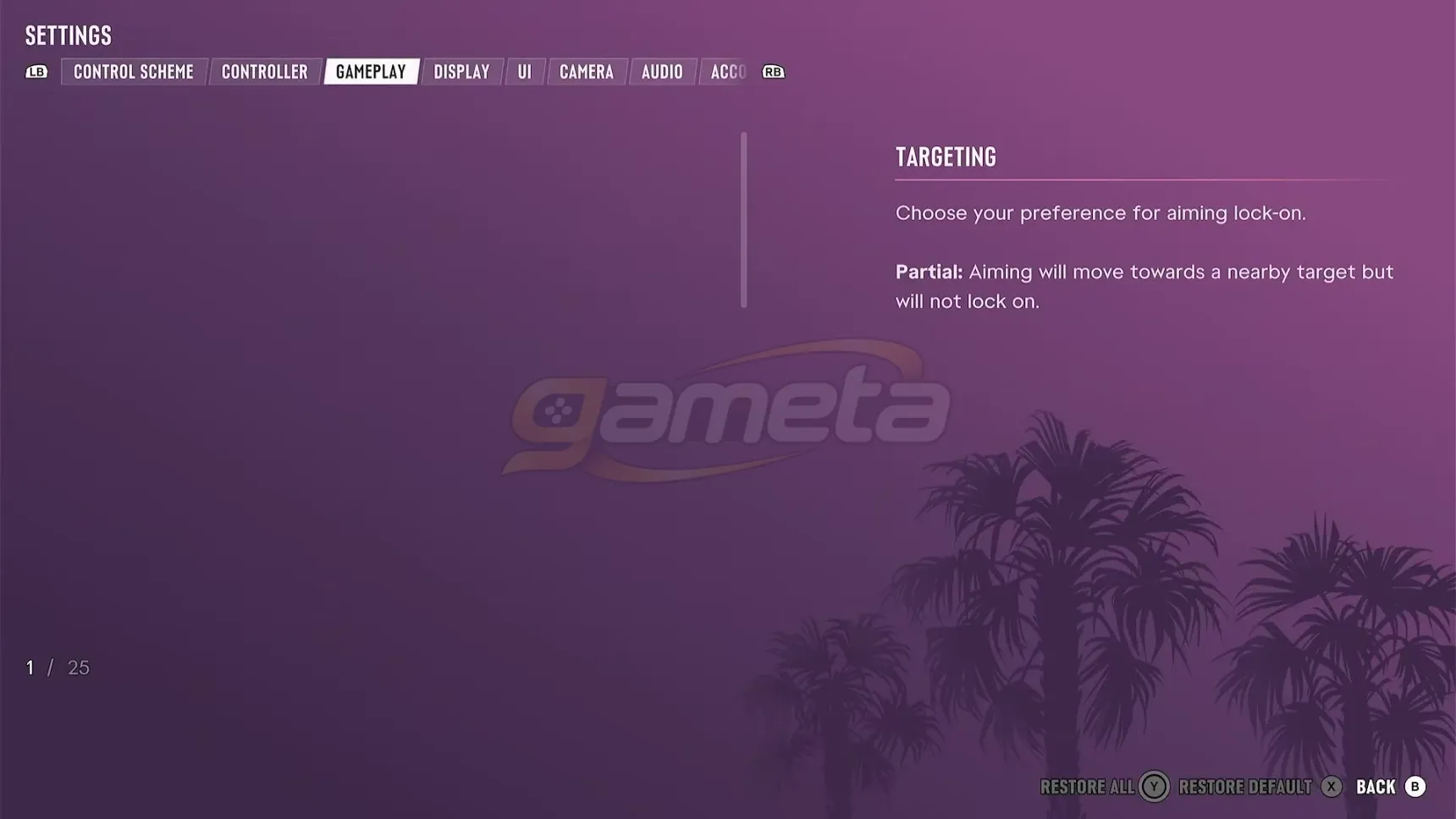
전투 항목에서 조준을 어떻게 도와줄지 고른다. 타게팅은 락온을 정한다. 부분으로 두면 조준이 근처 표적 쪽으로 움직이지만 고정되지는 않는다. 조준 보정 강도는 조준선이 표적 위에 있을 때 움직임을 느리게 하고, 사격 보조는 가까운 표적을 따라가도록 돕는다. 자동차 총격 보조는 이동 수단에서 같은 일을 한다.
총의 동작을 바꾸는 옵션이 세 가지 있다. 퀵 드로우는 무기를 쓸 때 마지막 무기를 꺼내고, 장총을 두 정 들고 있으면 다른 손의 총을 꺼낸다. 엄폐물 선택은 게임이 엄폐 위치를 고를 때 카메라 방향을 고려할지 정한다. 이동 수단 내 수납은 전투가 아닐 때 이동 수단에 잠시 있으면 꺼낸 총을 알아서 넣을지, 직접 넣게 둘지 정한다. 전투 중 이동 속도는 싸울 때 움직이는 속도를 정한다(전투 참고).
조준 시의 타게팅 방식을 선택합니다.
부분: 조준 시 조준선이 근처의 대상을 향해 자동으로 이동하지만, 표적에 고정되지는 않습니다.
표적을 조준할 때 조준선의 움직임을 느려지게 합니다.
엄폐할 곳을 찾을 때 카메라 방향을 고려할지 여부를 선택합니다.
디스플레이와 시각 효과
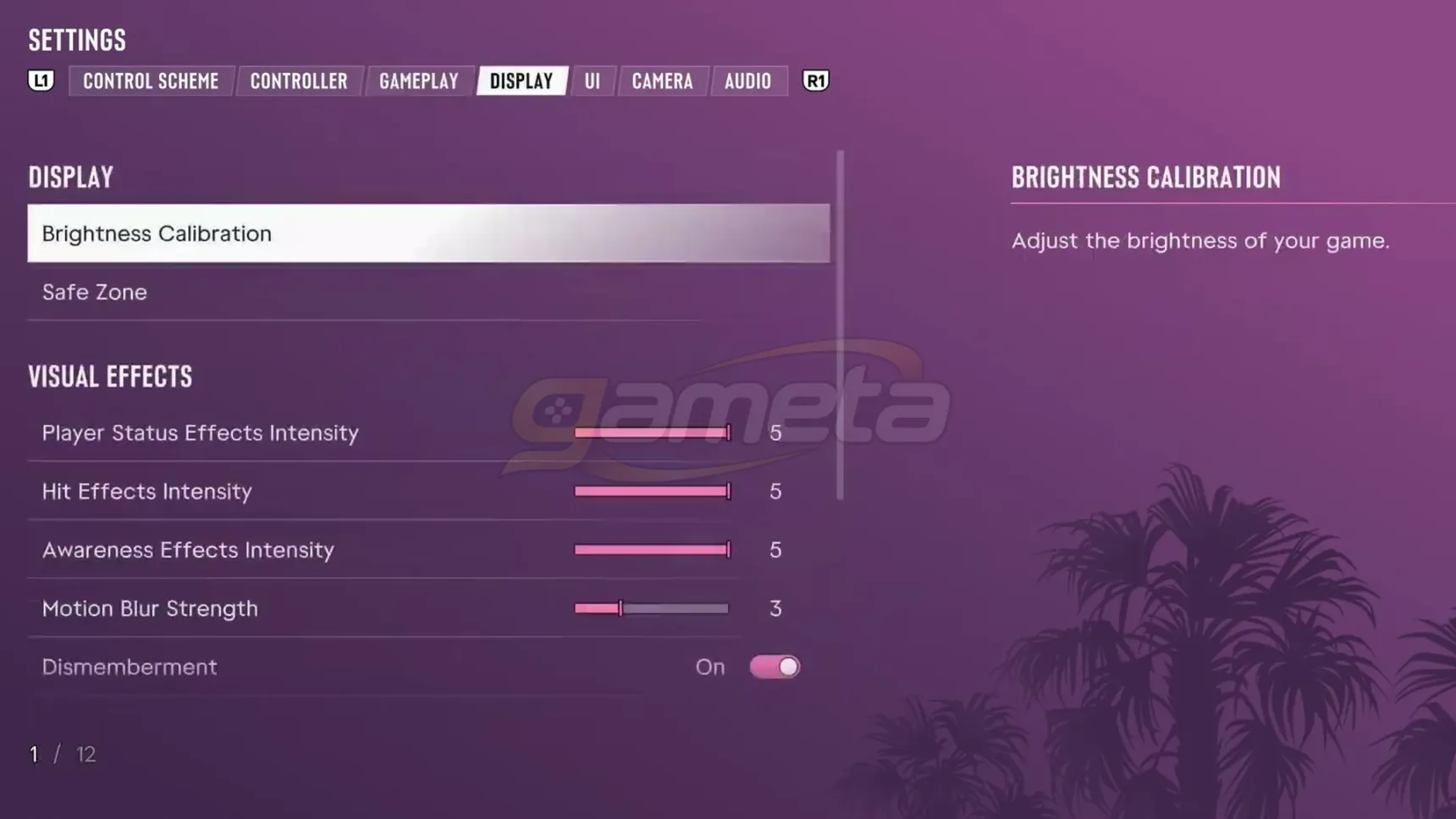
디스플레이에서는 안전 영역(HUD와 화면 가장자리 사이의 거리)과 시각 효과를 정한다. 체력이나 스태미나가 낮을 때, 맞았을 때(피 튀김, 스쳐 가는 총알, 방어구 피격), 경계 상태일 때 화면이 얼마나 강하게 반응할지, 그리고 모션 블러 강도, 신체 훼손, 피와 고어 강도, 섬광탄의 밝기다.
보는 것을 돕는 옵션도 두 가지 있다. 포커스 궤적용 색맹 모드와 고대비 셰이더다. 대비 필터는 HUD는 건드리지 않고 밝은 빛을 부드럽게 하지만, 게임은 장면이 보이는 방식이 바뀐다고 경고한다.
게임 내 월드의 밝은 빛의 출력을 부드럽게 하되 HUD에는 영향을 주지 않는 필터를 적용합니다.
미니맵 표시하는 법
미니맵이 자꾸 사라진다면 동적으로 설정되어 있는 것이다. 동적은 게임에 필요할 때나 HUD를 보여주는 버튼을 눌렀을 때만 미니맵을 띄운다. 미니맵을 켜짐으로 두면 컷신과 시네마틱 장면을 빼고 계속 화면에 남는다. 꺼짐은 아예 숨기며, 게임은 그러면 게임의 난이도가 일부 높아진다고 경고한다.
나머지도 같은 곳에서 정한다. 이동 수단에서, 수배 중에, 목적지가 있을 때, HUD 표시 때 미니맵을 띄울지, 미니맵 크기와 아이콘 크기다. 나침반에도 같은 설정 묶음이 있고, 미니맵 위의 방향 안내는 다가오는 회전을 모든 도로, 고속도로만, 또는 표시 안 함 중에서 고를 수 있다. 방향 버튼 아래를 누르고 있으면 모든 관심 지점과 진행 중인 과제의 아이콘이 뜬다.
미니맵을 언제 표시할지 설정합니다. 켜기: 시네마틱 또는 컷신을 제외한 모든 상황에서 미니맵을 표시합니다. 동적: 게임 플레이에 필요할 때만 미니맵을 표시합니다. 끄기: 미니맵을 표시하지 않습니다.
GTA 6에 방향지시등이 있을까?
있다. 설정에 방향지시등 옵션이 있고, 게임은 이를 방향지시등을 조작하는 옵션이라고 설명한다. 미니맵 위에 다가오는 회전만 보여주는 GPS 방향 안내와는 별개다. 게임은 이걸로 농담도 한다. TURN SIGNALS NOT REQUIRED IN LEONIDA, USE TURN SIGNAL AT OWN RISK라고 적힌 표지판이 있다.
 11
성능 모드, 30 FPS와 그래픽 모드
플레이 중에 보이는 디스플레이 탭에는 해상도나 프레임 레이트 설정이 없다. 옵션은 밝기 보정, 안전 영역, 시각 효과 슬라이더, 신체 훼손, 피와 고어, 섬광탄, 색맹용 포커스 궤적, 밝기 감소, 고대비 셰이더다.
게임의 설정 텍스트에는 조금 더 있다. 선명도 필터(“게임의 그래픽 품질을 좋아 보이게 하고 번짐 관련 문제를 줄일 수 있습니다”)와 품질, 품질(4k)이라는 옵션이다. 어느 콘솔에 있는지, 무엇과 무엇을 오가는지는 나오지 않으므로 프레임 레이트는 어느 쪽으로도 장담할 수 없다.
HDR 설정과 보정
HDR은 설정에 따로 켜고 끄는 스위치와 보정 화면이 있고, 화면의 흰색이 얼마나 밝게 보일지 정하는 페이퍼 화이트 설정이 있다.
HDR을 켤지 혹은 끌지 선택합니다.
HDR을 조정할 수 있습니다.
카메라
카메라 탭에서는 도보 시 카메라 높이와 카메라가 좌우, 상하로 따라오는 속도를 정하며, 육상과 수상 이동 수단은 따로 설정한다. 게임 중에도 방향 버튼 아래를 누르고 있으면 카메라 옵션을 보고, 도보나 이동 수단에서 바로 카메라를 조정하고, 추격 중에 표적에 카메라를 고정할 수 있다.
보행 시의 카메라 설정을 확인하고 조정하려면 를 누르고 있으십시오.
이동 수단 탑승 시의 카메라 설정을 확인하고 조정하려면 를 누르고 있으십시오.
표적에 카메라를 고정하려면 를 누르십시오.
GTA 6 1인칭 시점으로 플레이할 수 있을까?
있다. 게임의 도움말에 따르면 버튼 하나를 누르면서 다른 버튼을 누르면 1인칭 시점으로 전환된다. PS5에서 누르고 있을 버튼은 방향 버튼 아래로, 게임의 카메라 팁이 말하는 버튼이다(아래를 누르고 있으면 여러 카메라 옵션이 보인다). 이 도움말은 어디서 1인칭이 되는지는 말하지 않는다. 카메라 거리 설정은 별개로, 근거리, 중거리, 원거리를 오간다.
조준경으로 조준하는 방법은 다르다. 총에 조준경을 달면 조준 중에 R3로 조준경 시점으로 바꾼다(무기 커스터마이징 참고).
[stick]를 사용해 주변을 둘러보십시오. 1인칭 시점으로 전환하려면 를 누르면서 를 누르십시오.
오디오
오디오에는 모노 오디오(양쪽 귀에 같은 소리), 폭발 뒤 귀울림을 줄이는 이명 감소, 컨트롤러 스피커, 경찰 무전, GPS 음성, 차량 라디오가 있다. 라이선스 음악 음소거는 라이선스 곡을 끄지만 음악 자막은 계속 뜬다. 볼륨은 마스터, 대사, 음악, 미디어로 나뉘고, 화면 내레이션은 대부분의 메뉴와 HUD를 읽어주는데 영어만 지원한다.
폭발 후의 이명 효과음이 감소합니다.
라이선스 음악을 음소거합니다.
화면에 표시되는 대부분의 메뉴와 UI 텍스트를 읽습니다.