GTA 6で変更すべき設定
GTA 6の設定はポーズメニューの「設定」タブにあり、操作、照準アシスト、ディスプレイ、カメラ、オーディオを扱う。最初に変えたいのは照準とボタン操作のアシスト、移動速度、モーションブラーで、難易度の設定はない。最初のシーンの前には、画面ナレーション、明るさ、先に設定を確認するかどうかをゲームが尋ねてくる。
コツと小技 · 2026年11月21日更新始める前に
最初の画面では明るさ(画面のシンボルがかろうじて見える程度まで調整する)と画面ナレーションを設定する。続いてゲームは操作の大きな変更点を一つ伝える。デフォルトでは走るとダッシュが別々のボタンに割り当てられているのだ。合わなければ、操作方法はいつでも変更できる。
シンボルがかろうじて見える程度になるまで値を調整してください。
『GTAVI』のデフォルトの操作方法は、で走る、でダッシュですが、この設定はいつでも変更可能です。
 2
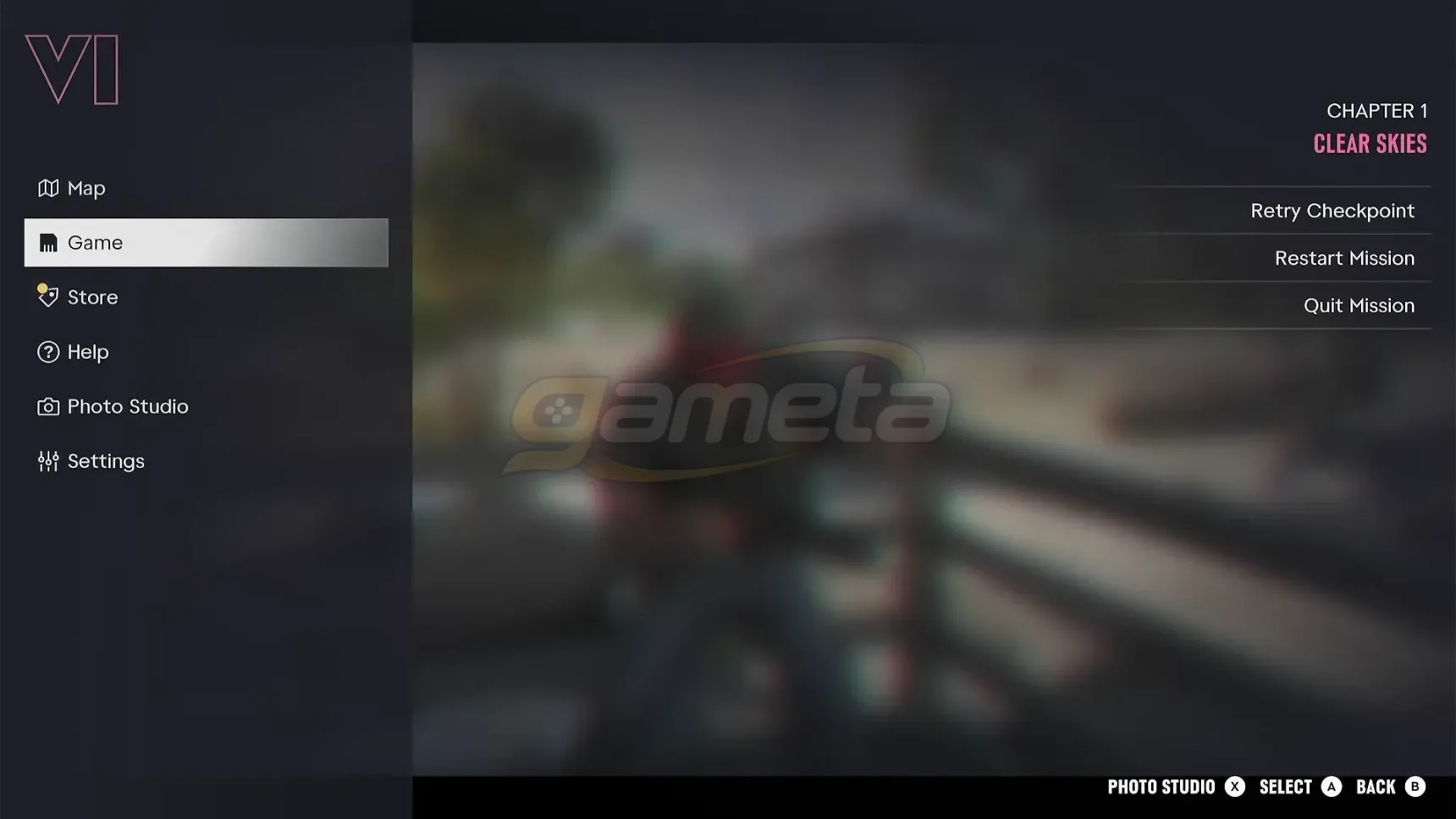
設定のタブ
設定は「操作方法」「コントローラー」「ゲームプレイ」「ディスプレイ」「UI」「カメラ」「オーディオ」「アクセシビリティ」のタブに分かれている。項目を選ぶと右側に短い説明が出て、どのタブにも「デフォルト」と「すべてデフォルトに戻す」がある。
 3
最初に変えたいおすすめ設定
誰にでも合うものではないが、どれも最初の1時間で違いを感じる設定だ。何が変わるかはゲーム自身の説明に書かれている。
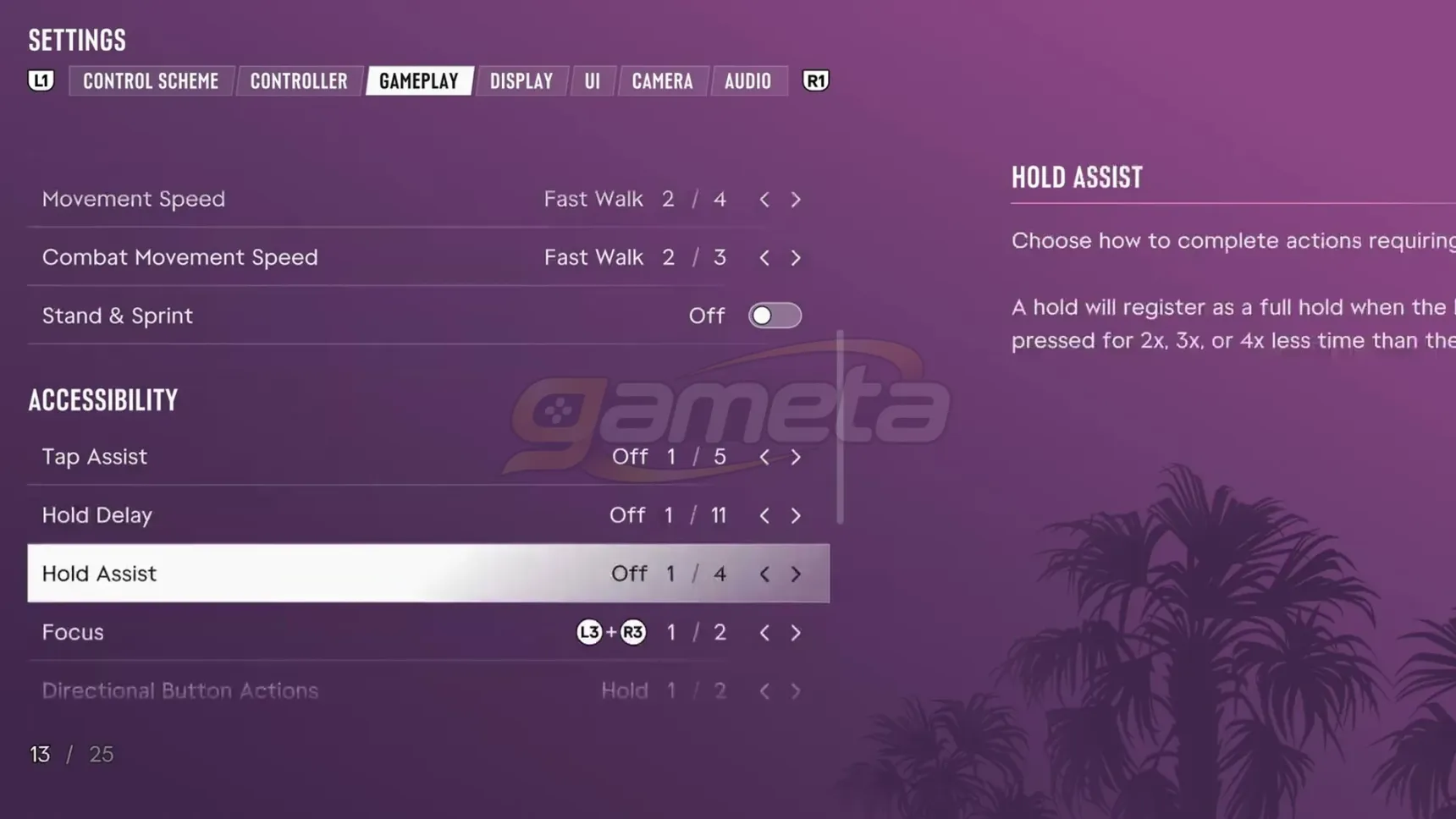
- 照準(ゲームプレイ、アクセシビリティ):L2の長押しから1回押しに切り替えれば、銃撃戦のたびにトリガーを押し続けずに済む。
- 連打アシスト:連打を求められるアクションで、1回押しを2、3、4回分として数えるか、長押しに置き換える。
- 長押しアシスト:デフォルトの2分の1、3分の1、4分の1の時間押すだけで、長押しとして扱われる。
- 立ち上がってダッシュ(ゲームプレイ、移動):しゃがんだままにせず、ダッシュすると立ち上がる。デフォルトではオフだ。
- 移動速度:スティックだけで出せる速さの上限を、徒歩から4段階で決める。早歩きならスティックを倒し切ると早歩きになり、戻すと遅くなる。戦闘移動速度は戦闘中に同じことをするが、通常の速度のほうが速い場合はそちらが優先される。
- クイックドロー:使うと最後に持っていた武器を抜く。長物を2丁持っている場合はもう一方の銃を抜く。
- 照準と照準アシスト:狙いをどれだけ補助するか(下のゲームプレイの項を参照)。
- モーションブラーの強度(ディスプレイ):ブレが気になるなら下げるスライダー。
- 耳鳴り軽減(オーディオ):爆発後の耳鳴りを抑える。
武器で狙う際、を押すか長押しするかを設定する。
一度ボタンを押すだけで2、3、4回分の入力とするか、長押しと入れ替えることもできる。
ダッシュすると、しゃがみ状態のままでいる代わりに自動で立ち上がる。
GTA 6は難しい?難易度の設定
選べる難易度はない。最初の起動で聞かれるのは明るさと画面ナレーションだけで、ゲームプレイのタブは戦闘、移動、アクセシビリティの項目で占められている。
代わりにあるのが、ゲームを易しくする2つの設定だ。どちらにも、ゲームのバランスやプレイ体験が著しく変化するという同じ注意書きが付く。アクセシブル戦闘は敵の体力とキャラクターが受けるダメージを減らし、乗り物ダメージの軽減は乗り物が受けるダメージを減らす。
残りは狙いとボタン操作の補助だ。照準は近くの標的へ狙いを寄せ、照準アシスト強度は標的上で照準の動きを遅くし、射撃アシストとドライブバイアシストは標的を追うのを助ける。アクセシビリティのアシストは長押しと連打を楽にする。受けるダメージの表現は、被弾したときに画面の縁へ効果を加える。
敵の体力を減らし、キャラクターが受けるダメージを軽減する。注意:これにより、ゲームのバランスやプレイ体験が著しく変化する。
乗り物が受けるダメージを軽減する。
 5
PS5の操作と操作方法
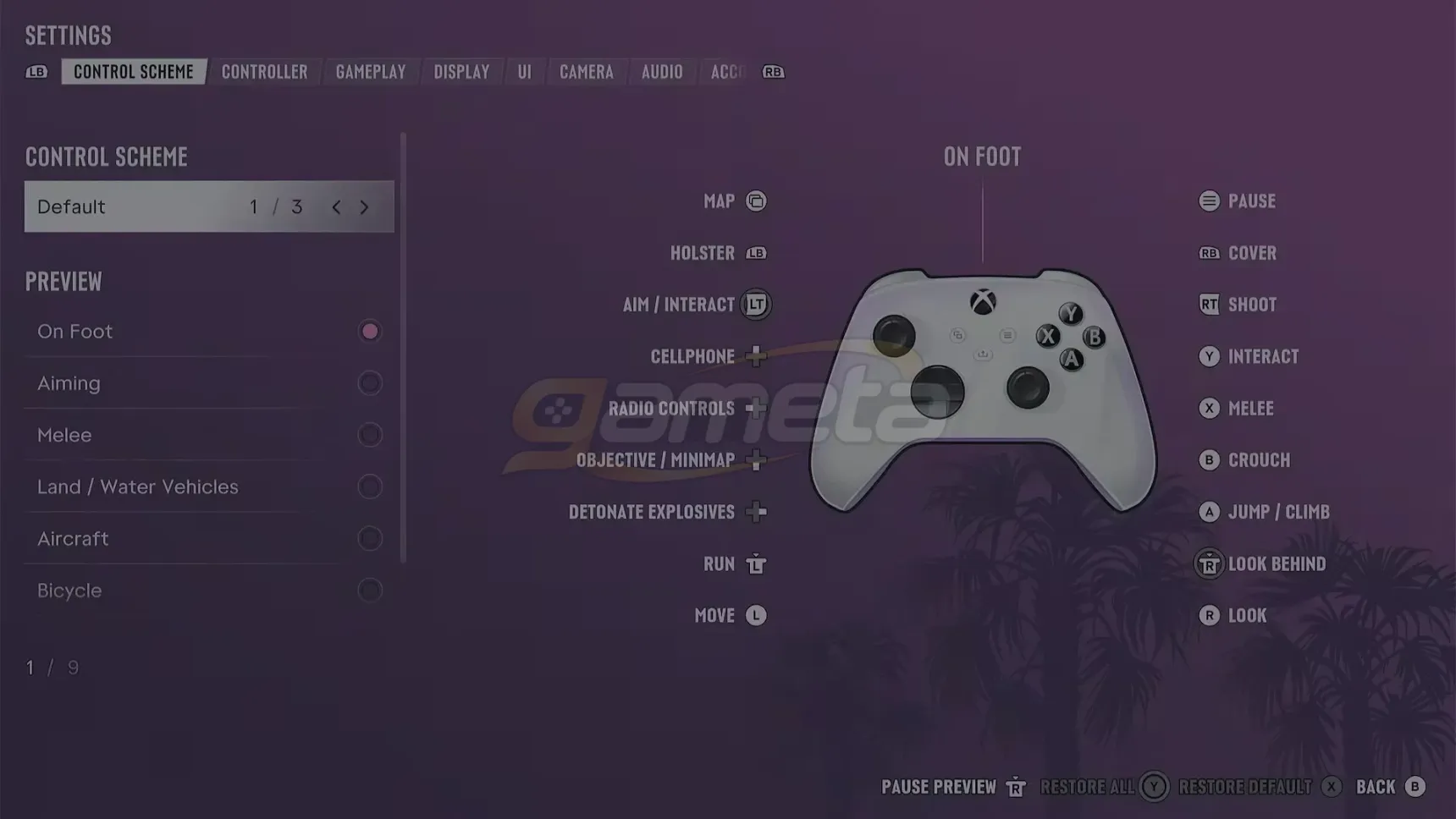
操作方法は3つから選べ、最初がデフォルトだ。徒歩時のデフォルトでは、R2が射撃、L2が照準(インタラクトも兼ねる)、R1がカバー、L1が武器をしまう操作になる。□が近接攻撃、○がしゃがみ、×がジャンプとよじ登り、△がインタラクトで、L3で走り、R3で後ろを見て、タッチパッドでマップを開き、OPTIONSでポーズする。残りは方向キーにまとまっている。電話、ラジオ、目標とミニマップ、爆発物の起爆だ。
操作方法を選ぶと、徒歩、照準、近接攻撃、陸と水の乗り物、航空機、自転車の場面ごとに、各ボタンの働きをプレビューできる。徒歩のプレビューには、武器をしまう、照準、インタラクト、電話、ラジオ操作、目標とミニマップ、爆発物の起爆、カバー、射撃、後ろを見るが並ぶ。
 6
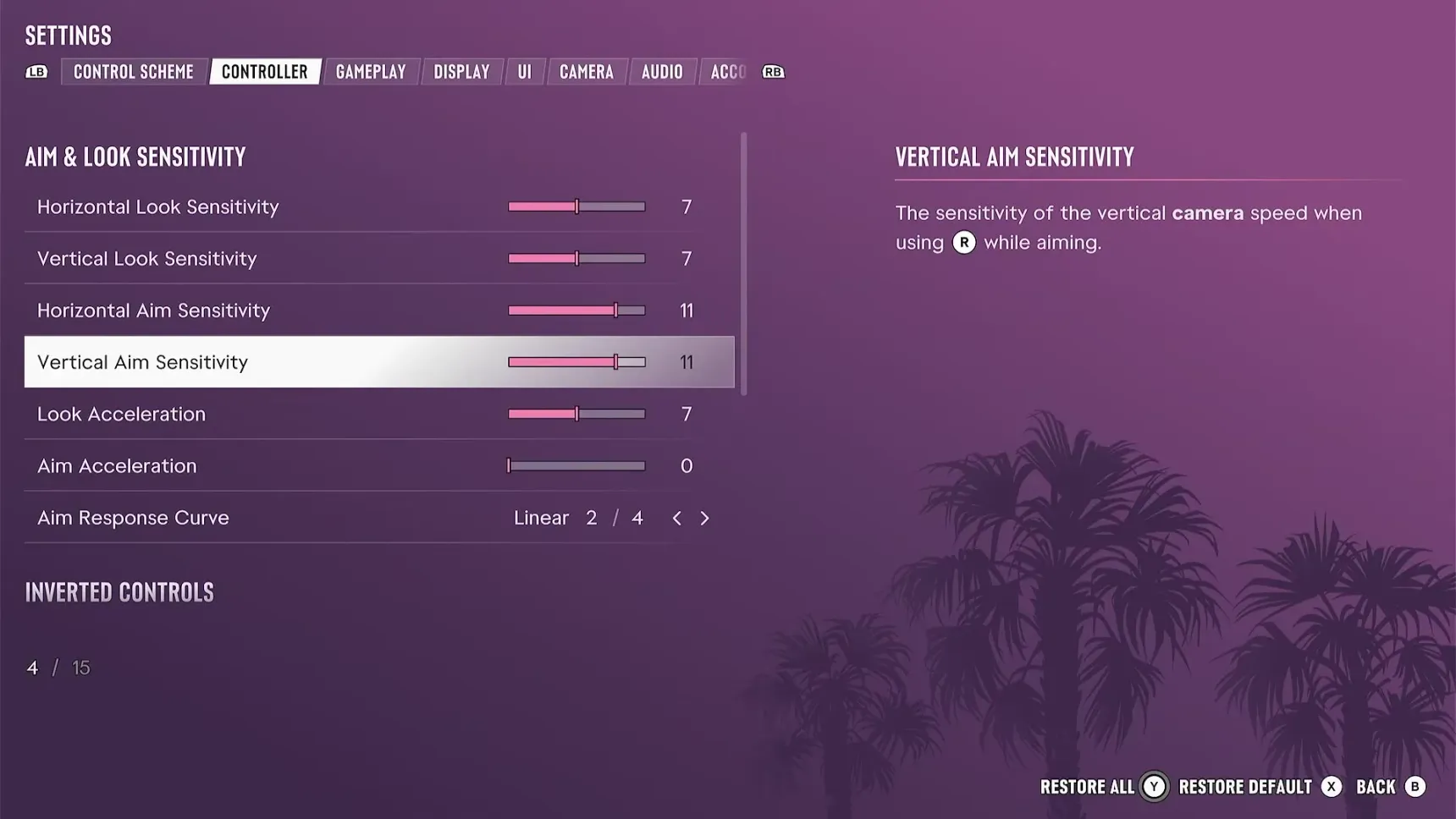
コントローラー設定:視点と照準の感度
視点の感度は見回すときのカメラの回る速さを、照準の感度は狙っているときの同じ速さを決め、それぞれ横と縦に分かれている。視点加速度と照準加速度はカメラが最高速に達するまでの速さを決め、照準レスポンス曲線(リニアを含む4種類)はスティックの動きがカメラの動きにどう変わるかを変える。操作の反転は同じタブの一番下にある。
で周囲を見渡すときの、カメラの横方向の速さの感度。
で周囲を見渡すとき、カメラが最高速度に達するまでの速さ。
 7
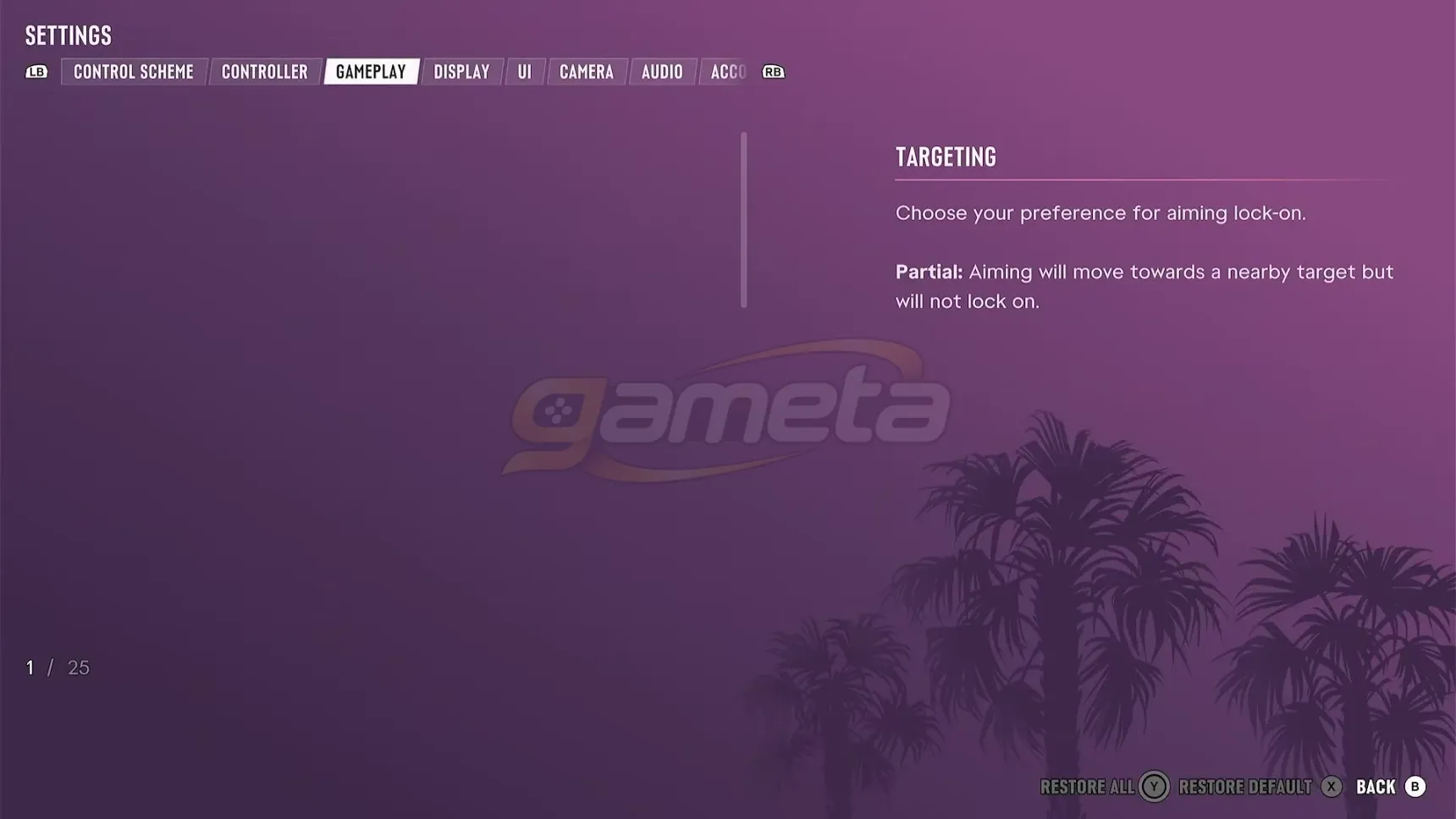
ゲームプレイ:照準と照準アシスト
戦闘の項では、狙いをどう補助するかを選ぶ。照準はロックオンの設定で、部分的にすると狙いは近くの標的へ寄っていくが、ロックオンはしない。照準アシスト強度は標的に重なっている間の照準の動きを遅くし、射撃アシストは近くの標的を追うのを助ける。ドライブバイアシストは乗り物から同じ役目を果たす。
銃の扱いを変える項目が3つある。クイックドローは使うと最後の武器を抜き、長物を2丁持っていればもう一方の銃を抜く。カバー選択は、カバーの位置を選ぶときにカメラの向きを考慮するかどうかを決める。乗車時の武器の収納は、戦闘外で乗り物に乗ってしばらくすると抜いた銃を自動でしまうか、自分に任せるかを決める。戦闘移動速度は戦闘中の移動の速さを決める(戦闘を参照)。
照準のロックオン設定を選択する。
部分的:ターゲットに近づくが、ロックオンしない。
標的に狙いを定める時の照準の動きが遅くなる。
カバーに隠れる時の位置を探す際、カメラの向きを考慮するかどうかを選択する。
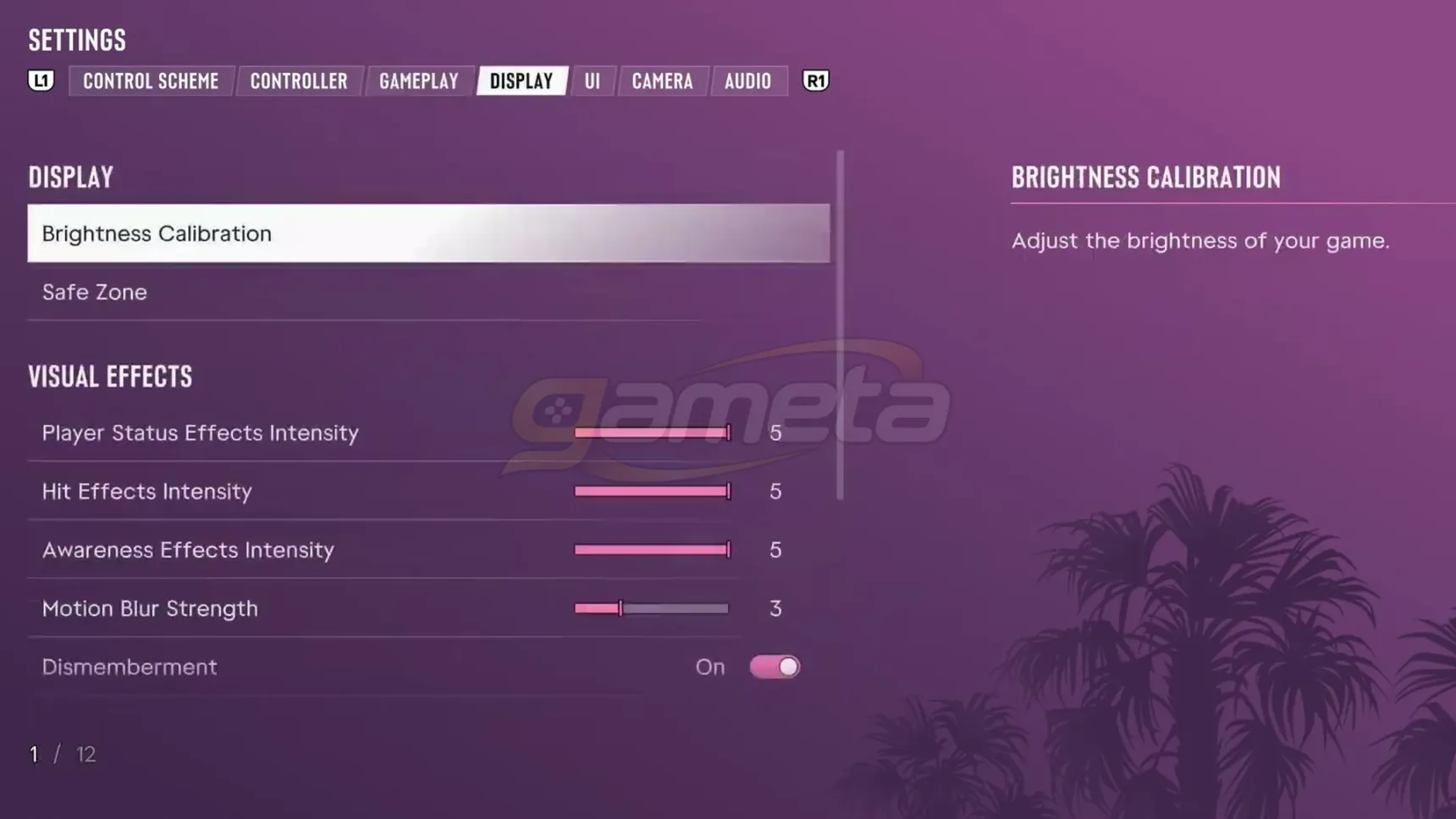
ディスプレイと視覚効果
ディスプレイではセーフゾーン(画面の縁からHUDまでの距離)と視覚効果を設定する。体力やスタミナが少ないとき、被弾したとき(飛び散る血、かすめる銃弾、アーマーへの命中)、気づかれたときに画面がどれだけ反応するか、さらにモーションブラーの強度、切断、流血と残虐表現の強さ、閃光弾の明るさもここで決める。
見やすくする項目は2つ。フォーカスの軌跡の色覚サポートと、高コントラストシェーダーだ。コントラストのフィルターはHUDに触れずに明るい光を和らげるが、シーンの見た目が変わるとゲームは注意している。
HUDに影響を与えることなく、明るい光やシーンの出力を和らげるフィルターを適用する。
ミニマップを表示させる方法
ミニマップがすぐ消えるなら、ダイナミックに設定されている。ゲームが必要とするときか、HUDを表示するボタンを押したときにしか出ない設定だ。ミニマップをオンにすれば、カットシーンとシネマティックシーン以外では常に表示される。オフにすると完全に消え、ゲームの一部が難しくなるとゲームは注意している。
同じ設定の中で残りも決まる。乗り物使用時、手配中、目的地があるとき、HUD表示時にミニマップを表示するかどうか、ミニマップのサイズとアイコンのサイズだ。コンパスにも同じ組の設定があり、ミニマップの上の曲がり角の表示は、すべての道路、高速道路のみ、表示しないから選べる。方向キーの下を長押しすると、すべての注目地点と進行中のタスクのアイコンが表示される。
ミニマップの表示を選択する。オン:シネマティックシーンとカットシーン以外の場面ではミニマップが表示される。ダイナミック:ゲームプレイに必要となる場面でのみミニマップが表示される。オフ:ミニマップを一切表示しない。
GTA 6にウィンカーはある?
ある。設定に「ウィンカー」の項目があり、ゲームはウインカーを調節するものと説明している。ミニマップの上に次の曲がり角を示すだけのGPS方向指示表示とは別物だ。ゲームはこれをネタにもしていて、TURN SIGNALS NOT REQUIRED IN LEONIDAやUSE TURN SIGNAL AT OWN RISKと書かれた看板がある。
 11
パフォーマンスモード、30FPS、グラフィックモード
プレイ中のディスプレイのタブには、解像度やフレームレートの設定はない。項目は明るさの調整、セーフゾーン、視覚効果のスライダー、切断、流血と残虐表現、閃光弾、フォーカスの軌跡の色覚サポート、明るさの低減、高コントラストシェーダーだ。
ゲームの設定テキストには、もう少し項目がある。シャープネスフィルター(「ゲームの画質が向上し、画像ボケによる問題が減少する」)と、Quality(クオリティ)と画質優先(4k)という項目だ。どの機種で使えるのか、何と何を切り替えるのかは示されていないので、フレームレートについてはどちらとも言えない。
HDRの設定と調整
HDRには設定の中に専用のオン/オフと調整があり、画面の白の明るさを決めるペーパーホワイトの項目もある。
HDRのオン/オフを選択する。
HDRを調整できる。
カメラ
カメラのタブでは、徒歩時のカメラの高さと、横方向と縦方向にどれだけ素早く追いかけてくるかを設定し、陸と水の乗り物には別の設定がある。ゲーム中も方向キーの下を長押しすればカメラのオプションを見て、徒歩でも乗り物でもその場でカメラを調整でき、追跡中はカメラを標的にロックできる。
徒歩のとき、長押しでカメラの設定を確認・調整できる。
乗り物に乗っているとき、長押しでカメラの設定を確認・調整できる。
でターゲットにカメラをロックオンできる。
GTA 6は一人称視点で遊べる?
遊べる。ゲームのヘルプには、あるボタンを長押ししながら別のボタンを押すと一人称視点に切り替わるとある。PS5で長押しするのは方向キーの下で、ゲームのカメラのヒントが名前を挙げているボタンだ(下を長押しで別のカメラオプションを確認できる)。どの場面で使える視点なのかは書かれていない。カメラ距離の設定は別物で、近距離、中、遠距離を切り替える。
スコープを覗くのは別のやり方だ。銃にスコープを付ければ、狙っている間にR3でそちらに切り替わる(武器のカスタマイズを参照)。
[stick]で周囲を見渡せる。を長押ししながらで一人称視点に切り替えられる。
オーディオ
オーディオには、モノラル音声(両耳に同じ音)、爆発後の耳鳴りを抑える耳鳴り軽減、コントローラースピーカー、警察スキャナー、GPSの音声、乗り物のラジオがある。著作権で保護された音楽をミュートにすると楽曲は消えるが、音楽の字幕は出る。音量は全体、会話、音楽、メディアに分かれ、画面ナレーションはほとんどのメニューとHUDを読み上げるが、英語のみだ。
爆発後の耳鳴りを軽減させる。
著作権で保護された楽曲をミュートする。
メニューとUIのテキストをほとんど読み上げる。