Quels paramètres changer dans GTA 6 ?
Les paramètres de GTA 6 se trouvent dans l'onglet Paramètres du menu pause et couvrent les commandes, l'aide à la visée, l'affichage, la caméra et le son ; les meilleurs à changer en premier sont les aides à la visée et aux commandes, la vitesse de déplacement et le flou cinétique, et il n'y a pas de réglage de difficulté. Le jeu pose aussi quelques questions avant la première scène : l'audiodescription, la luminosité, et si vous voulez d'abord parcourir les paramètres.
Trucs et astuces · mis à jour le 21 novembre 2026Avant de commencer
Les premiers écrans règlent la luminosité (tournez jusqu'à ce que le symbole à l'écran soit à peine visible) et proposent l'audiodescription. Puis le jeu signale son seul grand changement dans les commandes : par défaut, courir et sprinter sont sur deux boutons différents. Si ça ne vous convient pas, la configuration des commandes peut être modifiée à tout moment.
Ajustez la valeur de façon à ce que le symbole soit à peine visible.
Les commandes par défaut pour GTA VI utilisent désormais pour courir et pour sprinter, mais peuvent être modifiées à tout moment.
 2
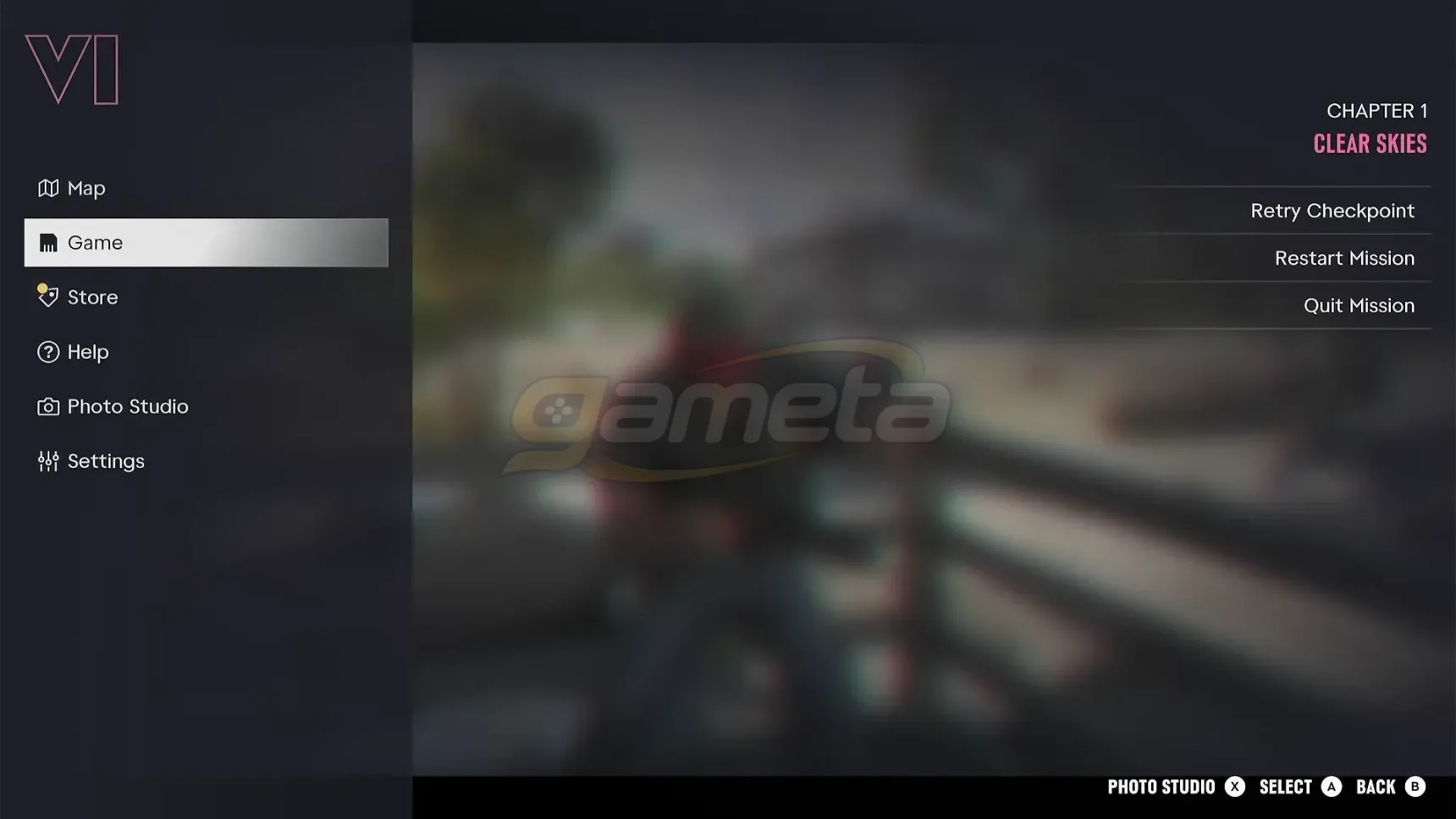
Les onglets des paramètres
Les paramètres sont répartis en onglets : Configuration des commandes, Manette, Jeu, Affichage, Interface, Caméra, Son et Accessibilité. Chaque option affiche une courte explication à droite quand vous la sélectionnez, et chaque onglet propose Rétablir par défaut et Paramètres par défaut.
 3
Les meilleurs paramètres à changer en premier
Aucun ne convient à tout le monde, mais chacun change quelque chose que vous sentirez dès la première heure, et la description du jeu dit quoi :
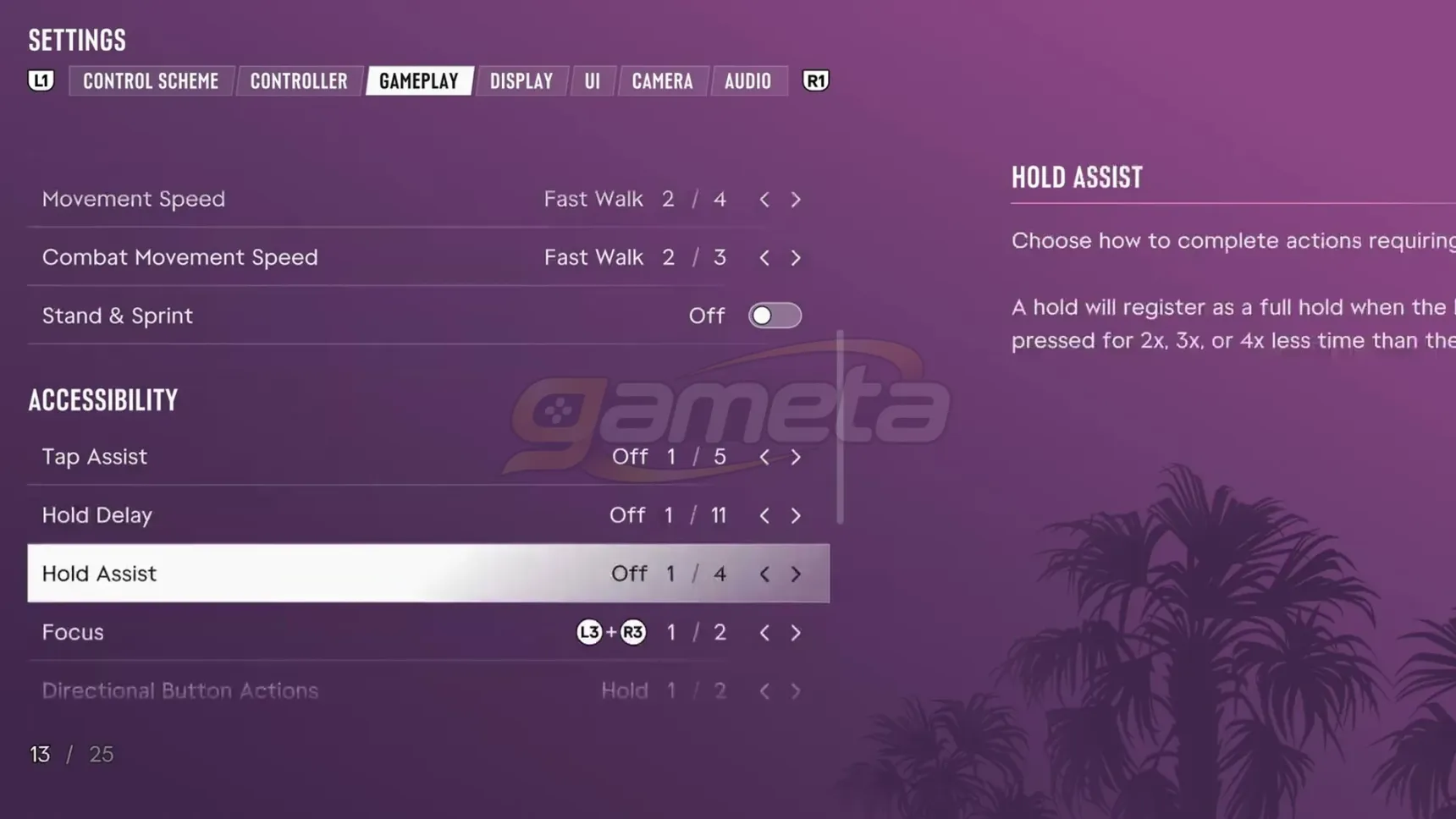
- Visée (Jeu, Accessibilité) : passez de maintenir L2 à un simple appui, pour ne pas garder la gâchette enfoncée pendant chaque fusillade.
- Aide au tapotement : un appui compte pour 2, 3 ou 4 appuis, ou devient un maintien, pour les actions où il faut marteler un bouton.
- Aide au maintien : un maintien compte comme complet quand vous appuyez 2, 3 ou 4 fois moins longtemps que par défaut.
- Se lever et sprinter (Jeu, Déplacement) : vous remet debout quand vous sprintez au lieu de rester accroupi. Désactivé par défaut.
- Vitesse de déplacement : limite la vitesse que donne le stick seul, en quatre crans à partir de Marcher. Sur Marcher rapidement, une poussée complète donne une marche rapide et relâcher vous ralentit ; Vitesse de déplacement en combat fait de même en combat, sauf si votre vitesse normale est plus rapide.
- Dégainer rapidement : sort votre dernière arme quand vous l'utilisez, ou l'arme de l'autre main si vous portez deux armes d'épaule.
- Visée et aides à la visée : à quel point votre visée est aidée (voir la partie Jeu ci-dessous).
- Intensité du flou cinétique (Affichage) : un curseur à baisser si le flou vous gêne.
- Réduction de l'acouphène (Son) : coupe le sifflement après les explosions.
Choisissez si vous préférez maintenir ou appuyer sur pour viser.
Un simple appui peut correspondre à 2, 3 ou 4 appuis, ou être remplacé par un maintien de la commande.
Vous met automatiquement debout lorsque vous activez le sprint au lieu de rester en position accroupie.
GTA 6 est-il difficile ? Les réglages de difficulté
Il n'y a pas de niveau de difficulté à choisir : le premier lancement ne demande que la luminosité et l'audiodescription, et l'onglet Jeu est consacré aux options de Combat, Déplacement et Accessibilité.
Ce qui existe : deux réglages qui rendent le jeu plus facile, chacun avec le même avertissement, qu'il modifie de manière significative l'équilibre et l'expérience de jeu. Combat simplifié réduit la santé des ennemis et les dégâts subis par votre personnage, et Dégâts des véhicules réduits réduit les dégâts subis par votre véhicule.
Le reste, c'est de l'aide pour viser et appuyer : Visée peut attirer votre visée vers une cible proche, Intensité de l'aide à la visée ralentit le réticule sur une cible, Aide au tir et Aide aux fusillades en véhicule vous aident à suivre la cible, et les aides d'accessibilité facilitent les appuis longs et répétés. Indicateurs de dégâts subis ajoute des effets sur les bords de l'écran quand vous êtes touché.
Réduit la santé des ennemis et les dégâts subis par votre personnage. Attention : cela modifie de manière significative l'équilibre et l'expérience de jeu.
Réduit les dégâts subis par votre véhicule.
 5
Commandes PS5 et configuration des commandes
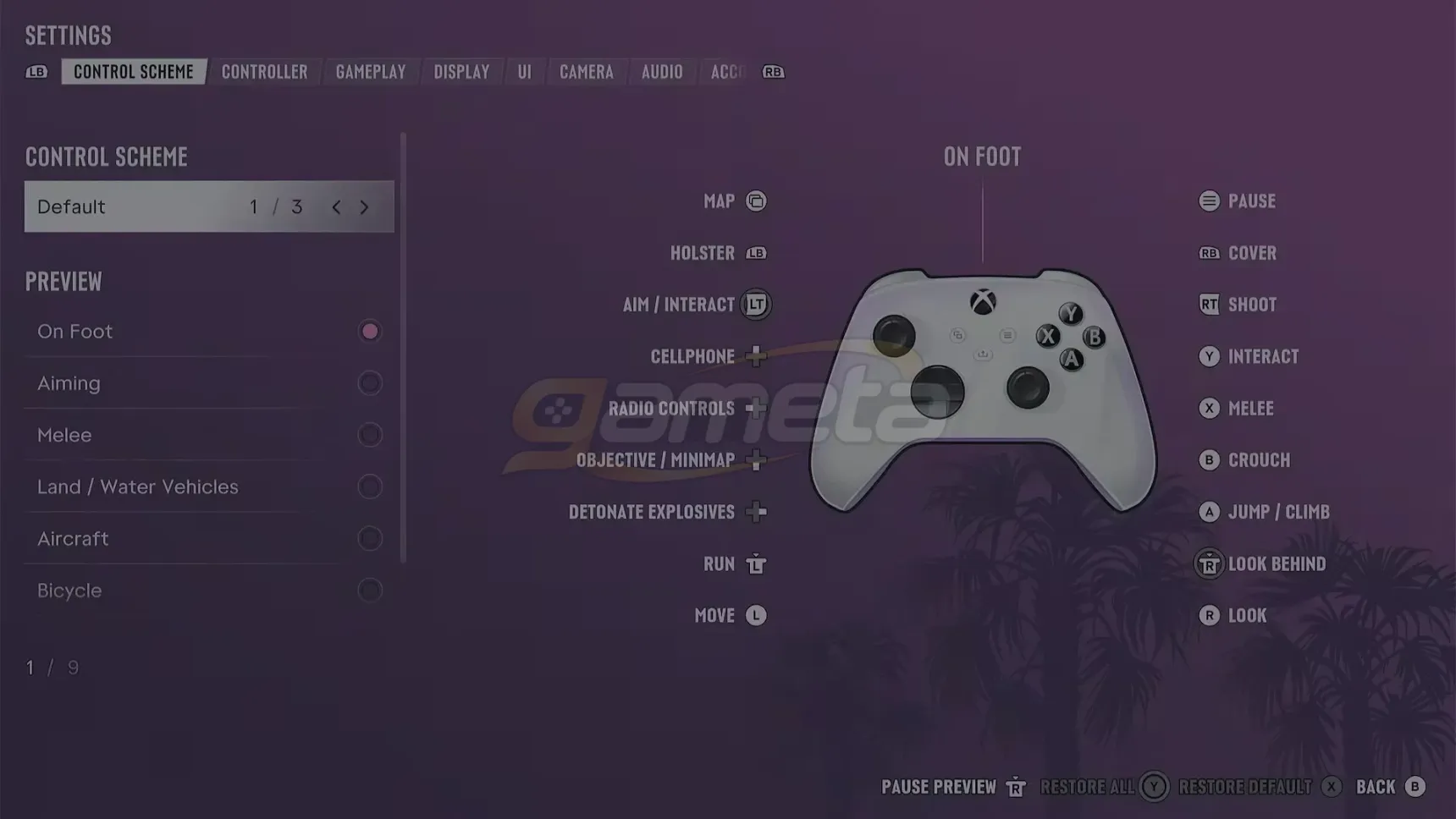
Trois configurations des commandes sont proposées, Par défaut en premier. À pied, Par défaut met le tir sur R2 et la visée sur L2 (qui sert aussi à interagir), la couverture sur R1 et le rengainage sur L1. Carré sert au corps à corps, Rond à s'accroupir, Croix à sauter et grimper et Triangle à interagir ; L3 fait courir, R3 regarde derrière, le pavé tactile ouvre la carte et Options met en pause. La croix directionnelle gère le reste : le téléphone, la radio, l'objectif et la mini-carte, et le déclenchement des explosifs.
Choisissez une configuration et voyez ce que fait chaque bouton dans chaque situation : à pied, en visée, au corps à corps, en véhicule terrestre et nautique, en aéronef et à vélo. À pied, l'aperçu couvre le rengainage, la visée, l'interaction, le téléphone, les commandes de la radio, l'objectif et la mini-carte, le déclenchement des explosifs, la couverture, le tir et le regard en arrière.
 6
Paramètres de la manette : sensibilité de la caméra et de la visée
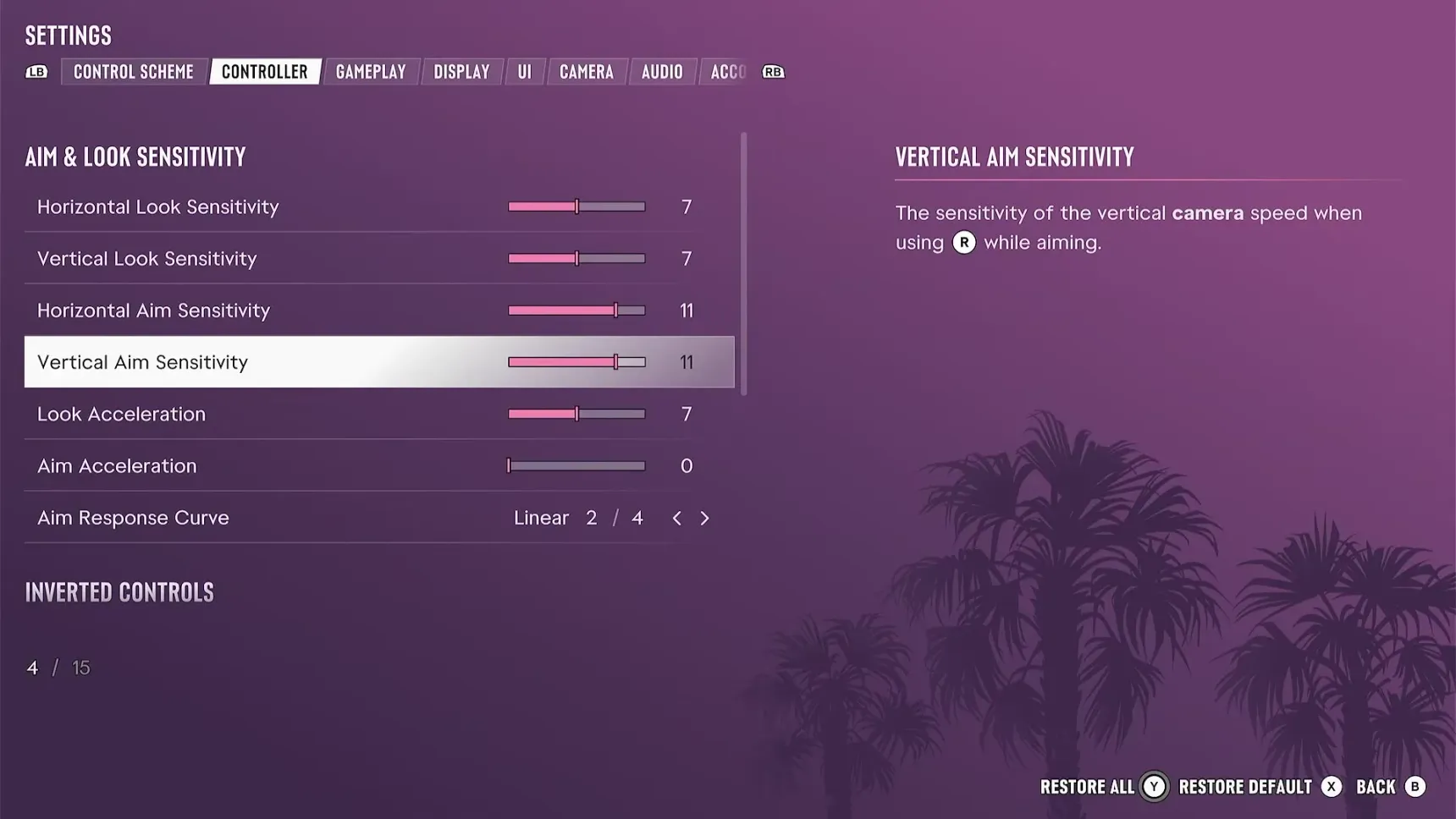
La sensibilité de la caméra règle la vitesse à laquelle elle tourne quand vous regardez autour de vous ; la sensibilité de la visée fait de même en visant, chacune séparée en horizontale et verticale. Accélération de la caméra et Accélération de la visée règlent la rapidité avec laquelle la caméra atteint sa vitesse maximale, et la Courbe de réactivité en visée (quatre options, dont Linéaire) change la façon dont le mouvement du stick se traduit en mouvement de caméra. Les Commandes inversées sont en bas du même onglet.
La sensibilité de la vitesse de la caméra horizontale quand vous utilisez pour regarder autour de vous.
La rapidité à laquelle votre caméra atteint la vitesse maximale quand vous utilisez pour regarder autour de vous.
 7
Jeu : visée et aide à la visée
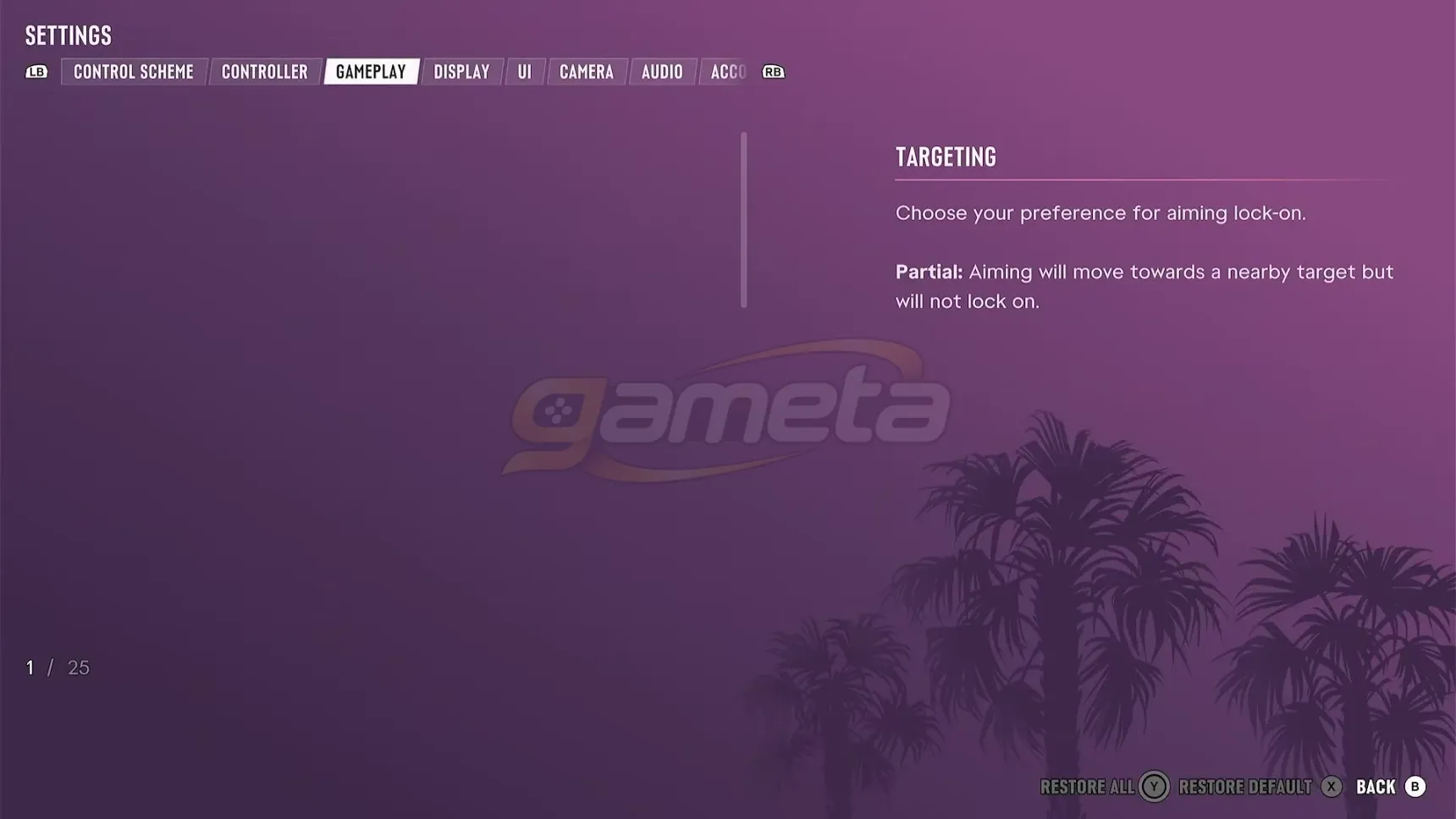
Sous Combat, vous choisissez comment la visée vous aide. Visée règle le verrouillage : sur Partielle, votre visée glisse vers une cible proche sans jamais se verrouiller dessus. Intensité de l'aide à la visée ralentit le réticule quand il est sur une cible, et Aide au tir vous aide à suivre les cibles proches ; Aide aux fusillades en véhicule fait le même travail depuis un véhicule.
Trois options changent le comportement des armes. Dégainer rapidement sort votre dernière arme quand vous l'utilisez, ou l'arme de l'autre main si vous portez deux armes d'épaule. Sélection de couverture décide si la direction de la caméra compte quand le jeu choisit votre couverture. Rengainer dans un véhicule range tout seul une arme sortie après un court moment en véhicule hors combat, ou vous laisse faire. Vitesse de déplacement en combat règle votre vitesse pendant un combat (voir combat).
Choisissez ce que vous préférez en matière de verrouillage en visée.
Partielle : la visée se déplacera vers une cible proche mais ne se verrouillera pas dessus.
Ralentit le déplacement du réticule lorsque vous visez une cible.
Choisissez si l'orientation de la caméra est prise en compte lorsque vous trouvez une position à couvert.
Affichage et effets visuels
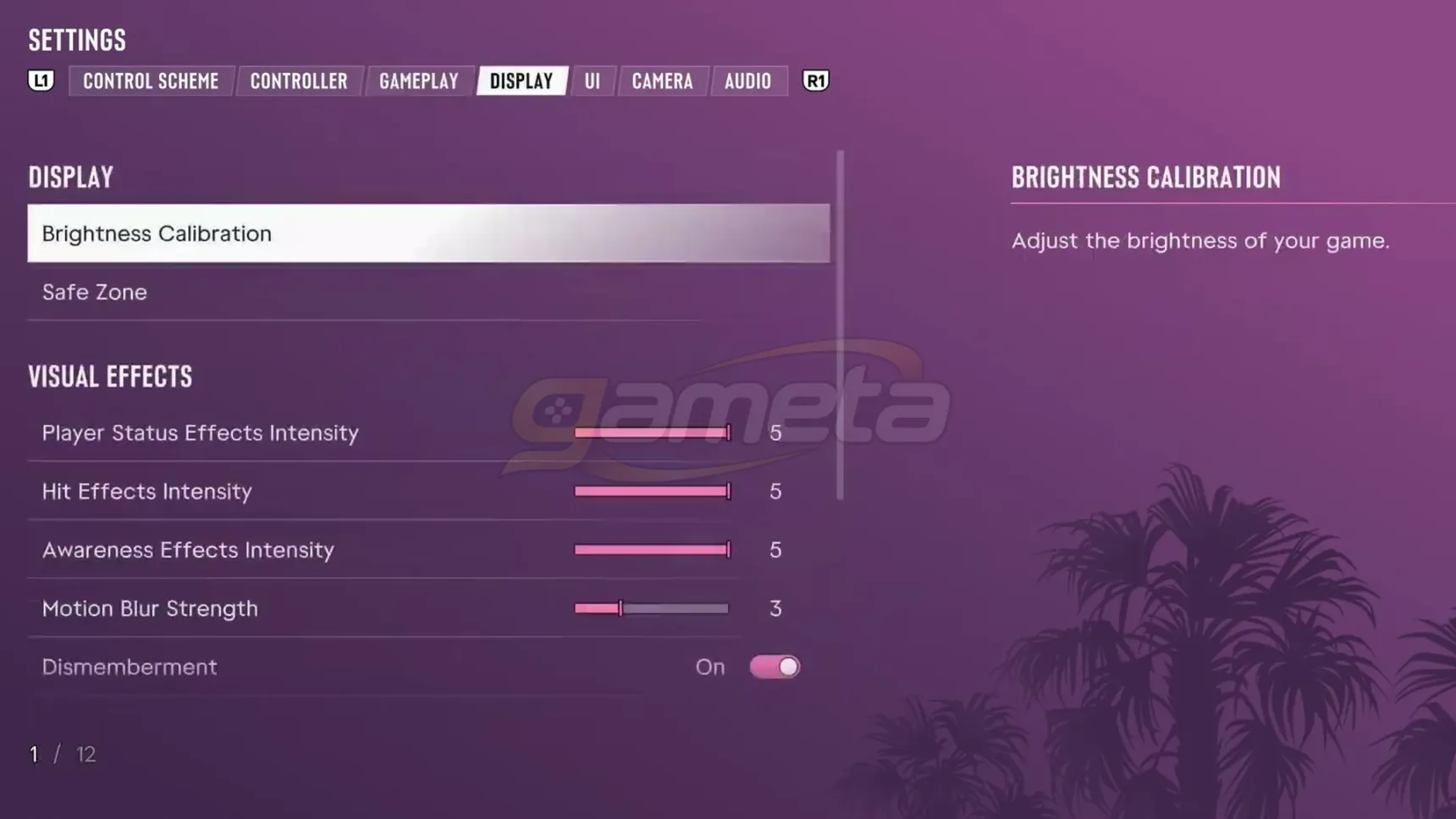
Affichage règle la zone neutre (la distance de l'ATH aux bords de l'écran) et les effets visuels : l'intensité de la réaction de l'écran quand la santé ou l'endurance sont basses, quand vous êtes touché (éclaboussures de sang, balles qui sifflent, impacts sur l'armure) et à l'alerte, ainsi que l'intensité du flou cinétique, le démembrement, l'intensité du sang et de la violence et la luminosité d'une grenade aveuglante.
Deux options aident à mieux voir : un mode daltonien pour la piste de Concentration, et les shaders à haut contraste. Un filtre de contraste adoucit les lumières vives sans toucher à l'ATH, même si le jeu prévient qu'il change l'apparence des scènes.
Applique un filtre qui adoucit les lumières vives, sans affecter l'ATH.
Comment afficher la mini-carte ?
Si la mini-carte n'arrête pas de disparaître, c'est qu'elle est réglée sur Dynamique, qui ne l'affiche que quand le jeu en a besoin ou quand vous appuyez sur le bouton qui révèle l'ATH. Réglez Mini-carte sur Avec et elle reste à l'écran, sauf pendant les cinématiques et les passages cinématographiques ; Sans la cache pour de bon, et le jeu prévient que cela rend certaines parties du jeu plus difficiles.
La même partie des paramètres règle le reste : Afficher la mini-carte dans les véhicules, lorsque les autorités vous recherchent, avec les destinations et avec l'ATH, la taille de la mini-carte et celle de ses icônes. La boussole a ses propres réglages équivalents, et un indicateur de direction au-dessus de la mini-carte peut montrer les prochains virages sur toutes les routes, sur les autoroutes seulement, ou jamais. Maintenir Bas sur la croix directionnelle affiche tous les points d'intérêt et les icônes de vos tâches en cours.
Choisissez à quel moment la mini-carte s'affiche. Avec : la mini-carte s'affiche en dehors des passages cinématographiques et des cinématiques. Dynamique : la mini-carte s'affiche seulement lorsque nécessaire pour les phases de jeu. Sans : la mini-carte ne s'affiche jamais.
Y a-t-il des clignotants dans GTA 6 ?
Oui. Les paramètres ont une option Clignotants, qui selon le jeu contrôle les clignotants. C'est autre chose que les Indicateurs de direction GPS, qui montrent seulement les prochains virages au-dessus de la mini-carte. Le jeu en plaisante aussi, avec des panneaux où on lit TURN SIGNALS NOT REQUIRED IN LEONIDA et USE TURN SIGNAL AT OWN RISK.
 11
Mode performance, 30 FPS et modes graphiques
L'onglet Affichage tel qu'on le voit en jeu n'a aucun réglage de résolution ou de fréquence d'images : ses options sont le calibrage de la luminosité, la zone neutre, les curseurs d'effets visuels, le démembrement, le sang et la violence, la grenade aveuglante, la piste de Concentration pour daltoniens, la réduction de la luminosité et les shaders à haut contraste.
Le texte des paramètres du jeu en contient un peu plus : un filtre de netteté (« améliorer la qualité des graphismes et réduire les effets flous ») et des options nommées Qualité et Qualité (4k). Quelles consoles les proposent, et entre quoi elles basculent, n'est pas montré, donc aucune fréquence d'images ne peut être promise ici, dans un sens comme dans l'autre.
Paramètres et calibrage HDR
Le HDR a son propre interrupteur dans les paramètres, et son propre calibrage, avec un réglage Blanc papier pour la luminosité des blancs de l'image.
Activez ou désactivez le HDR.
Permet de calibrer le HDR.
Caméra
L'onglet Caméra règle la hauteur de la caméra à pied et la vitesse à laquelle elle vous suit, horizontalement et verticalement, avec des réglages séparés pour les véhicules terrestres et nautiques. En jeu, vous pouvez aussi maintenir Bas sur la croix directionnelle pour voir les options de caméra, régler la caméra à pied ou en véhicule sur le moment, et verrouiller la caméra sur une cible pendant une poursuite.
Maintenez pour consulter et modifier les paramètres de caméra à pied.
Maintenez pour consulter et modifier les paramètres de caméra en véhicule.
Appuyez sur pour verrouiller la caméra sur la cible.
Peut-on jouer à GTA 6 à la première personne ?
Oui. La ligne d'aide du jeu le dit : maintenez un bouton et appuyez sur un autre pour passer en vue à la première personne. Sur PS5, le bouton à maintenir est Bas sur la croix directionnelle, celui que nomme l'astuce caméra du jeu (« Maintenez [button] pour voir les différentes options de caméras. »). La ligne ne dit pas où la vue fonctionne. Le réglage Distance de la caméra est autre chose : il alterne entre Proche, Moyenne et Éloigné.
Viser à travers une optique marche autrement : montez une optique sur une arme, et R3 passe dessus pendant que vous visez (voir personnalisation des armes).
Utilisez [stick] pour observer les alentours. Maintenez et appuyez sur pour passer en vue à la première personne.
Son
Son propose l'audio en mono (le même son dans les deux oreilles), la réduction de l'acouphène pour couper le sifflement après les explosions, le haut-parleur de la manette, le scanner de la police, la voix du GPS et la radio des véhicules. Couper la musique sous licence coupe les morceaux sous licence, mais les sous-titres de la musique restent affichés. Le volume est séparé en général, dialogues, musique et médias, et l'audiodescription lit la plupart des menus et l'ATH, en anglais uniquement.
Diminue l'effet de sifflement dans les oreilles après une explosion.
Coupe la musique sous licence.
Lit le texte à l'écran pour l'interface et la plupart des menus.