Welche Einstellungen sollte man in GTA 6 ändern?
Die Einstellungen von GTA 6 findest du im Reiter Settings des Pausenmenüs. Sie umfassen Steuerung, Zielhilfe, Anzeige, Kamera und Ton. Zuerst ändern solltest du am besten die Ziel- und Tastenhilfen, die Bewegungsgeschwindigkeit und die Bewegungsunschärfe, und einen Schwierigkeitsgrad gibt es nicht. Vor der ersten Szene stellt das Spiel außerdem ein paar Fragen: Bildschirmvorlesen, Helligkeit und ob du dir zuerst die Einstellungen ansehen willst.
Tipps und Tricks · aktualisiert am 21. November 2026Bevor du anfängst
Auf den ersten Bildschirmen stellst du die Helligkeit ein (dreh sie, bis das Symbol auf dem Bildschirm kaum noch zu sehen ist), und das Spiel bietet das Bildschirmvorlesen an. Dann weist es auf seine eine große Änderung an der Steuerung hin: Laufen und Sprinten liegen standardmäßig auf zwei verschiedenen Tasten. Passt dir das nicht, kannst du das Steuerungsschema jederzeit ändern.
Passe den Wert an, bis das Symbol kaum sichtbar ist.
In der Standardsteuerung von GTAVI läufst du jetzt mit und sprintest mit , das kannst du aber jederzeit ändern.
 2
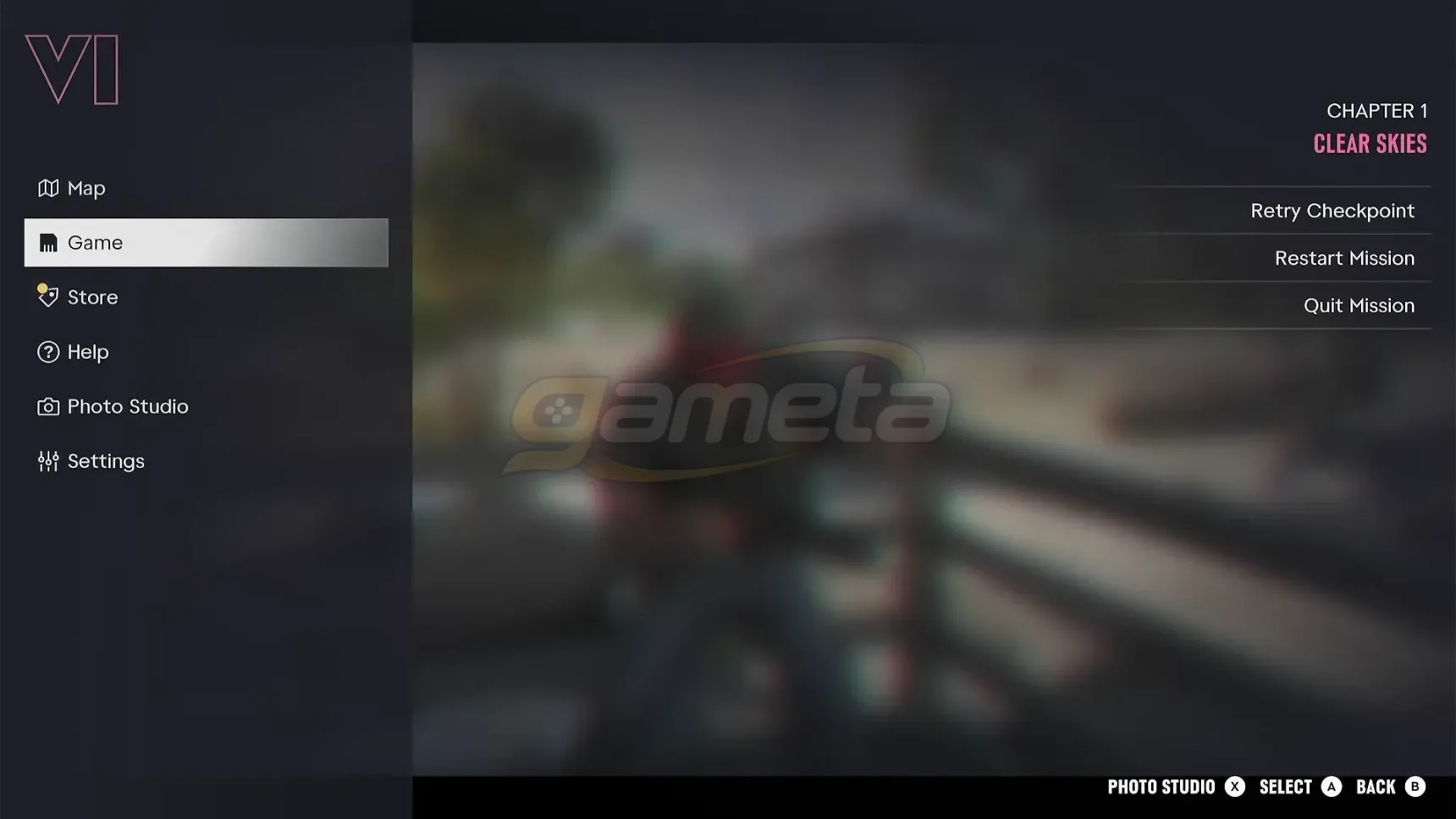
Die Reiter der Einstellungen
Settings ist in Reiter aufgeteilt: Steuerungsschema, Controller, Gameplay, Display, UI, Kamera, Audio und Accessibility. Jede Option zeigt rechts eine kurze Erklärung, sobald du sie markierst, und jeder Reiter hat Standard wiederherstellen und Alles wiederherstellen.
 3
Die besten Einstellungen: Was zuerst ändern?
Keine davon passt für jeden, aber jede ändert etwas, das du in der ersten Stunde merkst, und die Beschreibung des Spiels sagt, was:
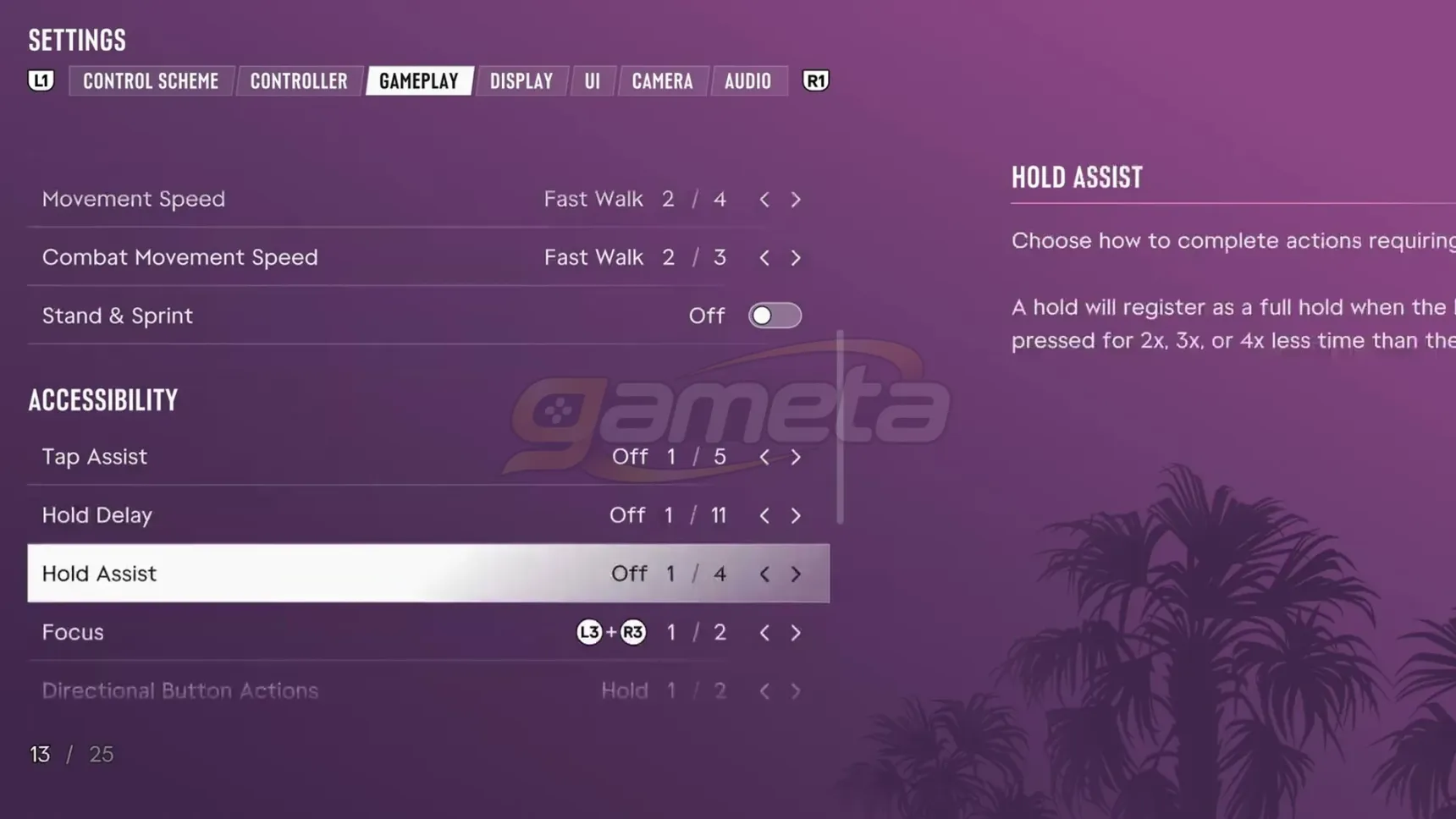
- Aiming (Gameplay, Accessibility): Stell von L2 halten auf einmal drücken um, damit du nicht in jeder Schießerei den Trigger gedrückt hältst.
- Antipp-Hilfe: Ein Druck zählt als 2, 3 oder 4 Drücke oder wird zu einem Halten, für Aktionen, bei denen du eine Taste hämmern sollst.
- Halten-Assistent: Ein Halten zählt schon als volles Halten, wenn du 2-, 3- oder 4-mal kürzer drückst als normal.
- Stand & Sprint (Gameplay, Movement): Richtet dich beim Sprinten auf, statt dich geduckt zu lassen. Standardmäßig aus.
- Bewegungstempo: Begrenzt die Geschwindigkeit, die dir der Stick allein gibt, in vier Stufen ab Walk. Auf Fast Walk ist voller Ausschlag ein schnelles Gehen, und wenn du nachlässt, wirst du langsamer. Bewegungstempo im Kampf macht dasselbe im Kampf, außer deine normale Geschwindigkeit ist höher.
- Schnellziehen: Zieht beim Benutzen deine letzte Waffe oder, wenn du zwei Langwaffen trägst, die in der anderen Hand.
- Targeting und die Zielhilfen: wie stark dir beim Zielen geholfen wird (siehe den Abschnitt Gameplay unten).
- Bewegungsunschärfe (Display): ein Regler, den du runterdrehst, wenn dich die Unschärfe stört.
- Tinnitusreduzierung (Audio): dämpft das Klingeln nach Explosionen.
Lege fest, ob du zum Zielen hältst oder drückst.
Ein einzelner Druck kann als 2, 3 oder 4 Drücke gezählt oder durch ein Halten ersetzt werden.
Du richtest dich beim Lossprinten automatisch auf, statt geduckt zu bleiben.
Ist GTA 6 schwer? Gibt es einen Schwierigkeitsgrad?
Einen Schwierigkeitsgrad zum Auswählen gibt es nicht: Beim ersten Start fragt das Spiel nur nach Helligkeit und Bildschirmvorlesen, und der Reiter Gameplay ist Optionen für Kampf, Movement und Accessibility vorbehalten.
Was es gibt: zwei Einstellungen, die das Spiel leichter machen, jede mit derselben Warnung, dass sie Balance und Spielerlebnis deutlich verändert. Erleichterter Kampf senkt die Gesundheit der Gegner und den Schaden, den dein Charakter nimmt, und Reduzierter Fahrzeugschaden senkt den Schaden an deinem Fahrzeug.
Der Rest ist Hilfe beim Zielen und Drücken: Targeting kann dein Zielen zu einem nahen Ziel ziehen, Stärke der Zielunterstützung bremst das Fadenkreuz auf einem Ziel, Schießunterstützung und Drive-By Assist helfen beim Verfolgen, und die Bedienungshilfen erleichtern langes und wiederholtes Drücken. Anzeigen von eingehendem Schaden lässt den Bildschirmrand reagieren, wenn du getroffen wirst.
Verringert die Gesundheit von Gegnern und den Schaden, den dein Charakter nimmt. Achtung: Das verändert die Balance und das Spielerlebnis deutlich.
Verringert den Schaden, den dein Fahrzeug nimmt.
 5
PS5-Steuerung und Steuerungsschema
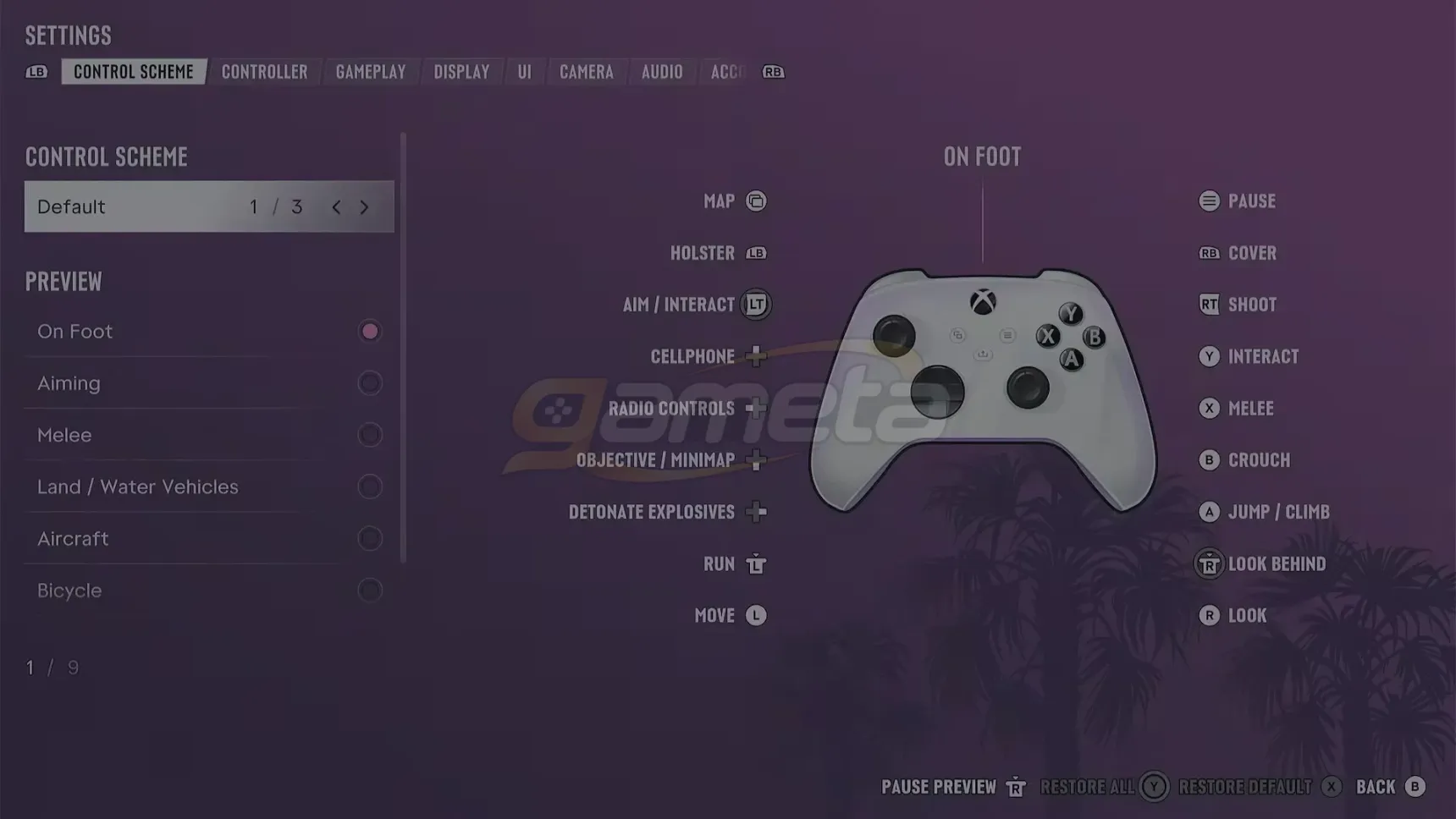
Es gibt drei Steuerungsschemata zur Auswahl, zuerst Default. Zu Fuß liegt bei Default das Schießen auf R2 und das Zielen auf L2 (das auch als Interaktionstaste dient), Deckung auf R1 und Waffe wegstecken auf L1. Viereck ist Nahkampf, Kreis duckt dich, Kreuz springt und klettert, und Dreieck interagiert. L3 lässt dich laufen, R3 schaut nach hinten, das Touchpad öffnet die Karte, und Options pausiert. Das Steuerkreuz übernimmt den Rest: Handy, Radio, Ziel und Minikarte und das Zünden von Sprengstoff.
Wähl ein Steuerungsschema und sieh dir in der Vorschau an, was jede Taste in jeder Lage tut: zu Fuß, beim Zielen, im Nahkampf, in Land- und Wasserfahrzeugen, im Flugzeug und auf dem Fahrrad. Zu Fuß zeigt die Vorschau Waffe wegstecken, Zielen, Interagieren, Handy, Radiosteuerung, Ziel und Minikarte, Sprengstoff zünden, Deckung, Schießen und Nach-hinten-Schauen.
 6
Controller-Einstellungen: Blick- und Zielempfindlichkeit
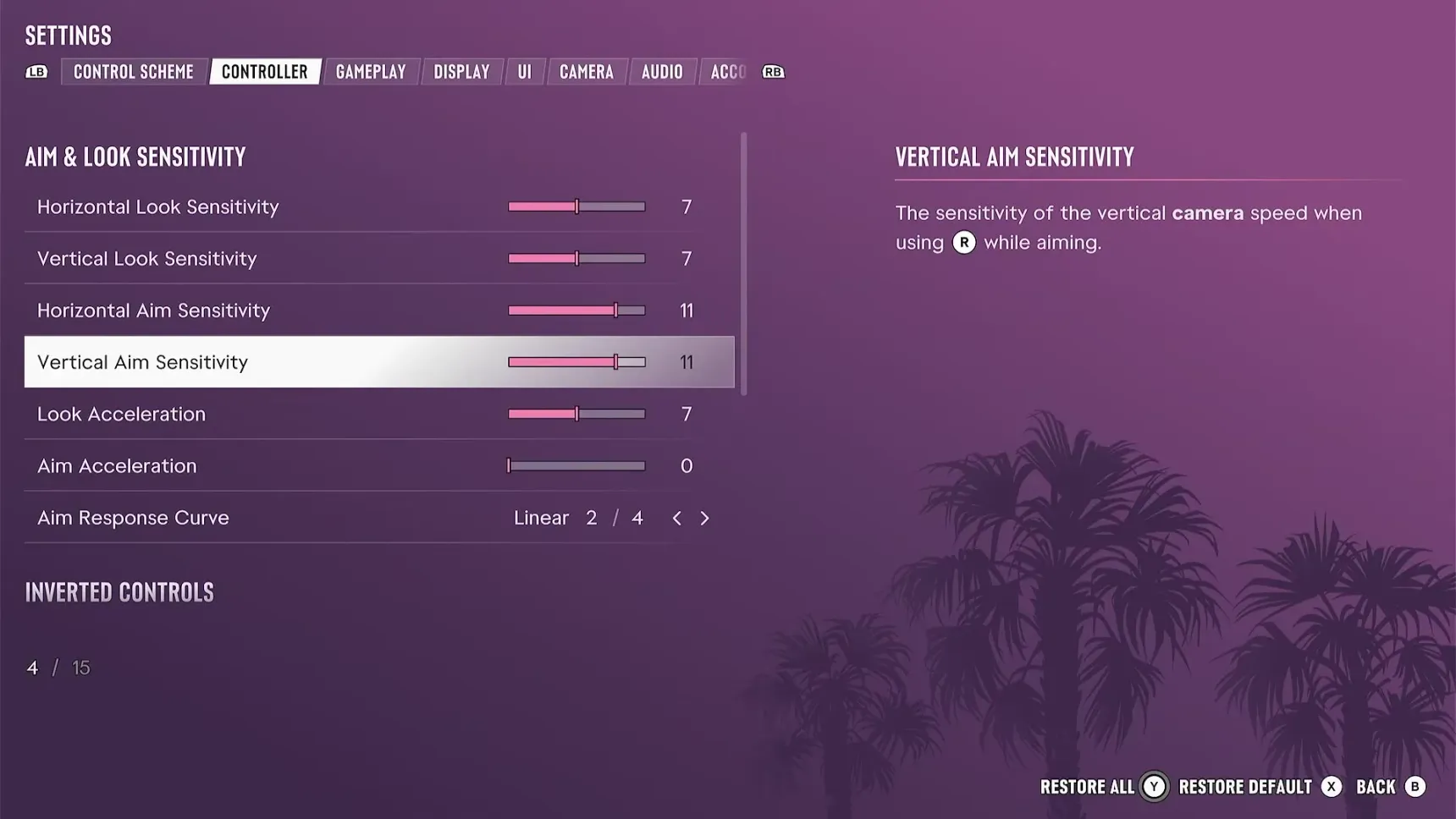
Die Blickempfindlichkeit legt fest, wie schnell sich die Kamera beim Umschauen dreht, die Zielempfindlichkeit dasselbe beim Zielen, jeweils getrennt nach horizontal und vertikal. Blick- und Zielbeschleunigung bestimmen, wie schnell die Kamera ihre Höchstgeschwindigkeit erreicht, und die Zielreaktionskurve (vier Optionen, darunter Linear) ändert, wie die Bewegung des Sticks in Kamerabewegung übersetzt wird. Invertierte Steuerung steht unten im selben Reiter.
Die Empfindlichkeit der horizontalen Kamerageschwindigkeit, wenn du dich mit umschaust.
Wie schnell deine Kamera die Höchstgeschwindigkeit erreicht, wenn du dich mit umschaust.
 7
Gameplay: Anvisieren und Zielhilfe
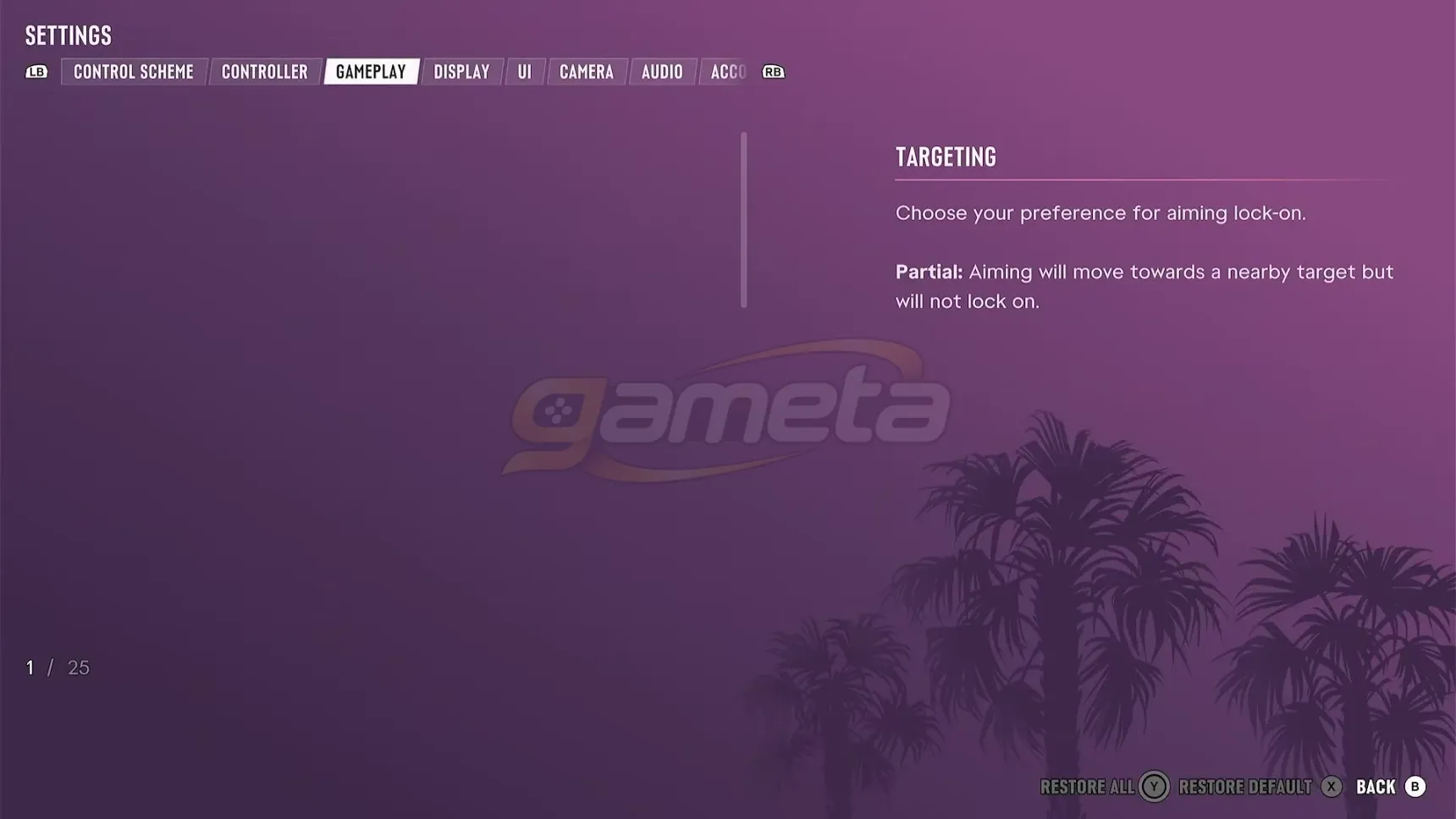
Unter Kampf legst du fest, wie dir beim Zielen geholfen wird. Targeting stellt das Anvisieren ein: Auf Partial wandert dein Zielkreuz zu einem nahen Ziel, rastet aber nie darauf ein. Stärke der Zielunterstützung bremst das Fadenkreuz, solange es über einem Ziel ist, und Schießunterstützung hilft, nahe Ziele zu verfolgen. Drive-By Assist erledigt dasselbe aus einem Fahrzeug.
Drei Optionen ändern das Verhalten von Waffen. Schnellziehen zieht beim Benutzen deine letzte Waffe oder, wenn du zwei Langwaffen trägst, die in der anderen Hand. Auswahl der Deckung legt fest, ob die Blickrichtung der Kamera zählt, wenn das Spiel deine Deckung wählt. Waffe im Fahrzeug wegstecken steckt eine gezogene Waffe nach kurzer Zeit im Fahrzeug außerhalb eines Kampfes von selbst weg oder überlässt es dir. Bewegungstempo im Kampf legt fest, wie schnell du dich im Kampf bewegst (siehe Kampf).
Lege fest, wie das Anvisieren beim Zielen funktioniert.
Partial: Das Zielen bewegt sich zu einem nahen Ziel, rastet aber nicht ein.
Verlangsamt die Bewegung des Fadenkreuzes, wenn ein Ziel erfasst wird.
Legt fest, ob die Ausrichtung der Kamera bei der Auswahl einer Deckungsposition berücksichtigt wird.
Anzeige und visuelle Effekte
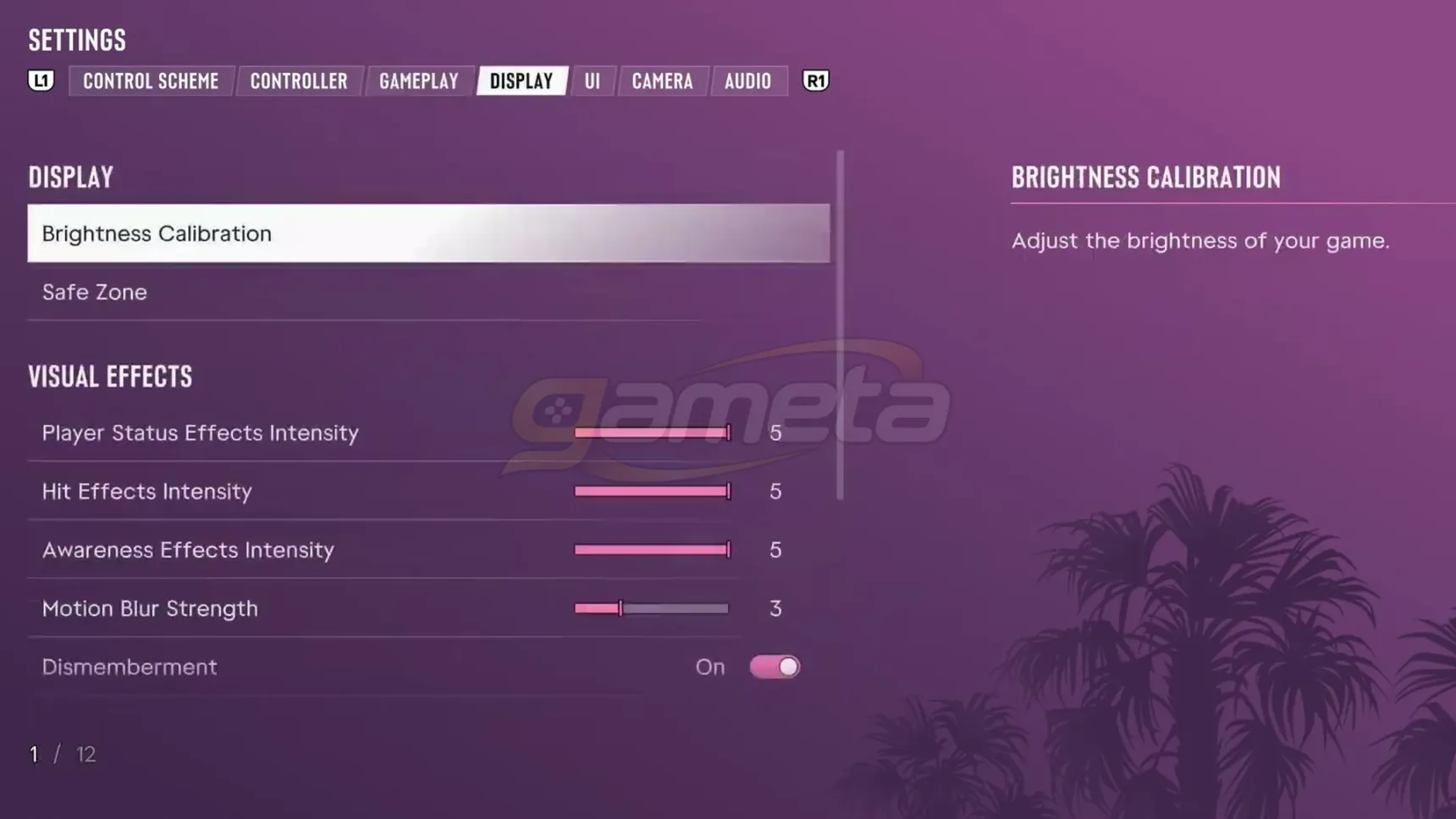
Display stellt den sicheren Bereich ein (den Abstand der Anzeige zu den Bildschirmrändern) und die visuellen Effekte: wie stark der Bildschirm auf wenig Gesundheit oder Ausdauer reagiert, auf Treffer (Blutspritzer, vorbeizischende Kugeln, Treffer auf die Schutzweste) und auf Aufmerksamkeit, dazu die Stärke der Bewegungsunschärfe, Zerstückelung, Stärke von Blut und Gore und wie hell eine Blendgranate ist.
Zwei Optionen helfen beim Sehen: ein Farbenblindmodus für die Fokusspur und kontrastreiche Shader. Ein Kontrastfilter dämpft helle Lichter, ohne die Anzeige zu verändern, wobei das Spiel warnt, dass sich dadurch das Aussehen von Szenen ändert.
Legt einen Filter über die Welt, der helle Lichter dämpft, ohne die Anzeige zu beeinflussen.
Wie zeigt man die Minikarte an?
Verschwindet die Minikarte immer wieder, steht sie auf Dynamic. Dann erscheint sie nur, wenn das Spiel sie braucht oder wenn du die Taste drückst, die die Anzeige einblendet. Stell Minimap auf On, und sie bleibt auf dem Bildschirm, außer in Zwischensequenzen und filmischen Momenten. Off blendet sie ganz aus, und das Spiel warnt, dass manche Teile des Spiels dadurch schwerer werden.
Derselbe Teil der Einstellungen regelt den Rest: Minikarte in Fahrzeugen, bei Fahndung, mit Zielen und beim Einblenden der Anzeige, die Größe der Minikarte und die Größe ihrer Symbole. Der Kompass hat einen passenden eigenen Satz, und eine Abbiegeanzeige über der Minikarte kann kommende Abzweigungen auf allen Straßen, nur auf Highways oder nie zeigen. Hältst du auf dem Steuerkreuz nach unten, siehst du alle interessanten Orte und die Symbole deiner aktiven Aufgaben.
Lege fest, wann die Minikarte angezeigt wird. On: Die Minikarte wird außer in filmischen Momenten oder Zwischensequenzen angezeigt. Dynamic: Die Minikarte wird nur angezeigt, wenn sie fürs Spiel gebraucht wird. Off: Die Minikarte wird nie angezeigt.
Gibt es in GTA 6 Blinker?
Ja! Die Einstellungen haben eine Option Turn Signals, die laut Spiel die Blinker steuert. Sie ist etwas anderes als die GPS-Richtungsanzeige, die nur kommende Abzweigungen über der Minikarte zeigen. Das Spiel macht sich auch darüber lustig, mit Schildern, auf denen TURN SIGNALS NOT REQUIRED IN LEONIDA und USE TURN SIGNAL AT OWN RISK steht.
 11
Leistungsmodus, 30 FPS und Grafikmodi
Der Reiter Display im Spiel hat keine Einstellung für Auflösung oder Bildrate: Seine Optionen sind Helligkeitskalibrierung, sicherer Bereich, die Regler für visuelle Effekte, Zerstückelung, Blut und Gore, die Blendgranate, die Fokusspur für Farbenblinde, Helligkeitsreduzierung und kontrastreiche Shader.
Die Einstellungstexte des Spiels enthalten etwas mehr: einen Schärfefilter („verbessert die Bildqualität und verringert Bewegungsunschärfen“) und Optionen namens Quality und Quality (4k). Welche Konsolen sie anbieten und zwischen was sie umschalten, ist nicht zu sehen, also lässt sich hier keine Bildrate versprechen, weder so noch so.
HDR-Einstellungen und Kalibrierung
HDR hat in den Einstellungen einen eigenen Schalter zum Ein- und Ausschalten und eine eigene Kalibrierung, mit der Einstellung Paper White dafür, wie hell die Weißtöne des Bildes sind.
Legt fest, ob HDR aktiviert ist oder nicht.
Ermöglicht dir die HDR-Kalibrierung.
Kamera
Der Reiter Kamera stellt die Höhe der Kamera zu Fuß ein und wie schnell sie dir folgt, seitlich und nach oben und unten, mit eigenen Einstellungen für Land- und Wasserfahrzeuge. Im Spiel kannst du außerdem auf dem Steuerkreuz nach unten halten, um die Kameraoptionen zu sehen, die Kamera zu Fuß oder im Fahrzeug sofort anpassen und sie bei einer Verfolgungsjagd auf ein Ziel fixieren.
Halte gedrückt, um deine Kameraeinstellungen anzusehen und anzupassen, wenn du zu Fuß unterwegs bist.
Halte gedrückt, um deine Kameraeinstellungen in einem Fahrzeug anzusehen und anzupassen.
Klicke, um die Kamera auf das Ziel zu fixieren.
Kann man GTA 6 in der Ego-Perspektive spielen?
Ja! Die Hilfezeile des Spiels sagt dazu: Halte eine Taste und drück eine andere, um in die Ego-Perspektive zu wechseln. Auf der PS5 ist die Taste zum Halten das Steuerkreuz nach unten, die auch der Kameratipp des Spiels nennt (nach unten halten, um die verschiedenen Kameraoptionen zu sehen). Wo die Ansicht funktioniert, sagt die Zeile nicht. Die Einstellung Camera Distance ist etwas anderes: Sie wechselt zwischen Near, Mittel und Far.
Durch das Visier einer Optik zielen funktioniert anders: Bau eine Optik an eine Waffe, und R3 wechselt beim Zielen zu ihr (siehe Waffen anpassen).
Schau dich mit [stick] um. Halte und drücke , um in die Ego-Perspektive zu wechseln.
Audio
Audio bietet Mono-Ton (derselbe Klang auf beiden Ohren), Tinnitus-Reduzierung gegen das Klingeln nach Explosionen, den Controller-Lautsprecher, den Polizeifunk, die GPS-Stimme und das Fahrzeugradio. Lizenzierte Musik stummschalten schaltet lizenzierte Songs stumm, die Musikuntertitel bleiben aber. Die Lautstärke ist aufgeteilt in Gesamt, Dialog, Musik und Medien, und das Bildschirmvorlesen liest die meisten Menüs und die Anzeige vor, nur auf Englisch.
Verringert Ohrgeräuscheffekte nach Explosionen.
Schaltet lizenzierte Musik stumm.
Liest Bildschirmtexte der meisten Menüs und der Anzeige vor.