Qué ajustes cambiar en GTA 6
La configuración de GTA 6 está en la pestaña Configuración del menú de pausa y abarca los controles, la ayuda al apuntar, la pantalla, la cámara y el sonido; lo mejor para cambiar primero son las ayudas para apuntar y para los botones, la velocidad de movimiento y el desenfoque de movimiento, y no hay opción de dificultad. Antes de la primera escena el juego también te hace unas preguntas: narración de pantalla, brillo y si quieres revisar la configuración primero.
Trucos y consejos · actualizada el 21 de noviembre de 2026Antes de empezar
Las primeras pantallas ajustan el brillo (muévelo hasta que el símbolo en pantalla apenas se vea) y ofrecen la narración de pantalla. Luego el juego te avisa de su gran cambio en los controles: correr y correr rápido están en dos botones distintos por defecto. Si no te acomoda, puedes cambiar el esquema de control cuando quieras.
Ajusta el valor hasta que el símbolo apenas se pueda ver.
Los controles por defecto de GTAVI ahora usan para correr y para correr rápido, pero se pueden cambiar en cualquier momento.
 2
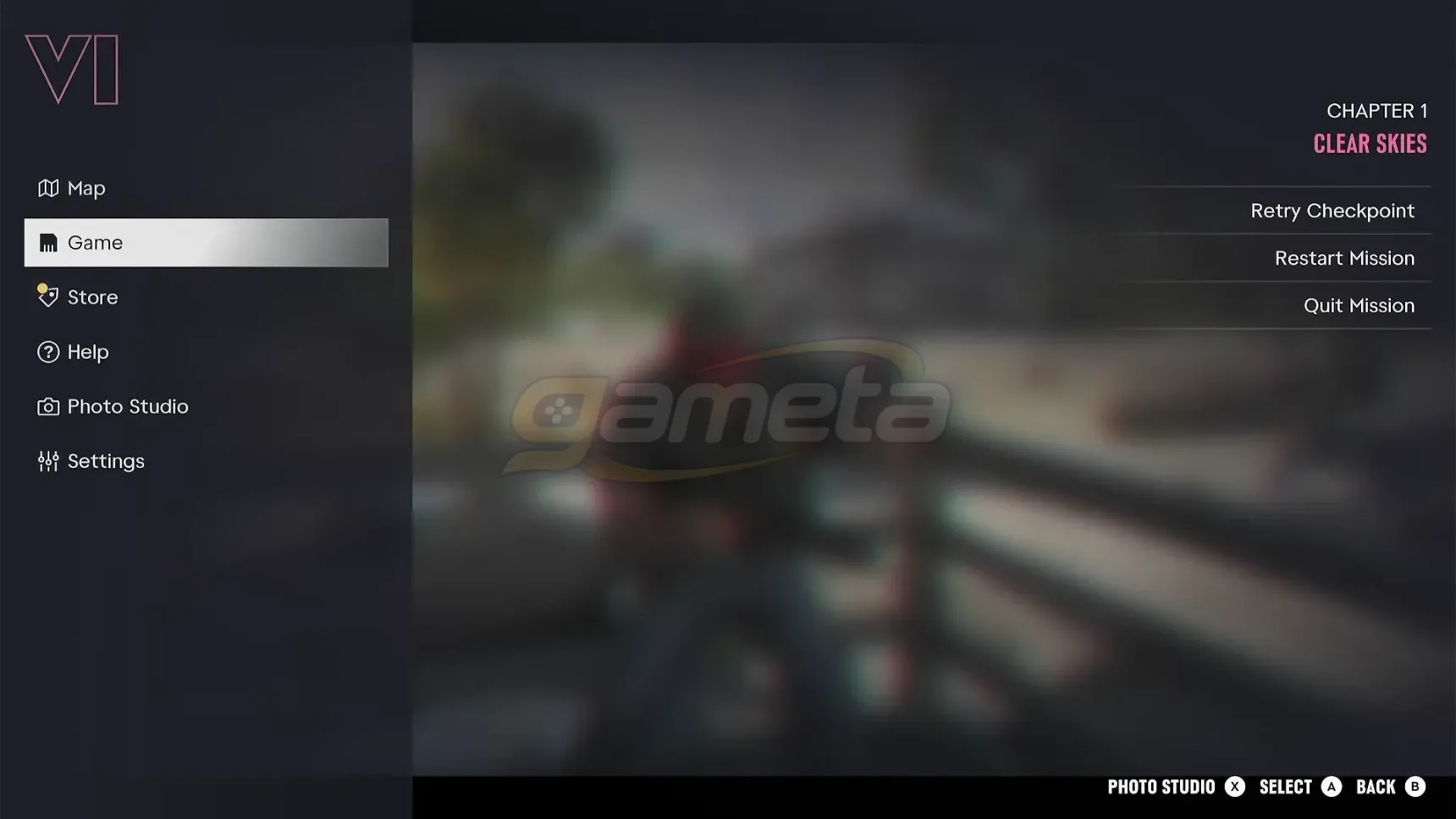
Las pestañas de configuración
Configuración se divide en pestañas: Esquema de control, Control, Jugabilidad, Pantalla, Interfaz, Cámara, Sonido y Accesibilidad. Cada opción muestra una breve explicación a la derecha cuando la seleccionas, y todas las pestañas tienen Predeterminados y Restablecer todo.
 3
La mejor configuración para cambiar primero
Ninguna le sirve a todos, pero cada una cambia algo que vas a notar en la primera hora, y la descripción del propio juego dice qué:
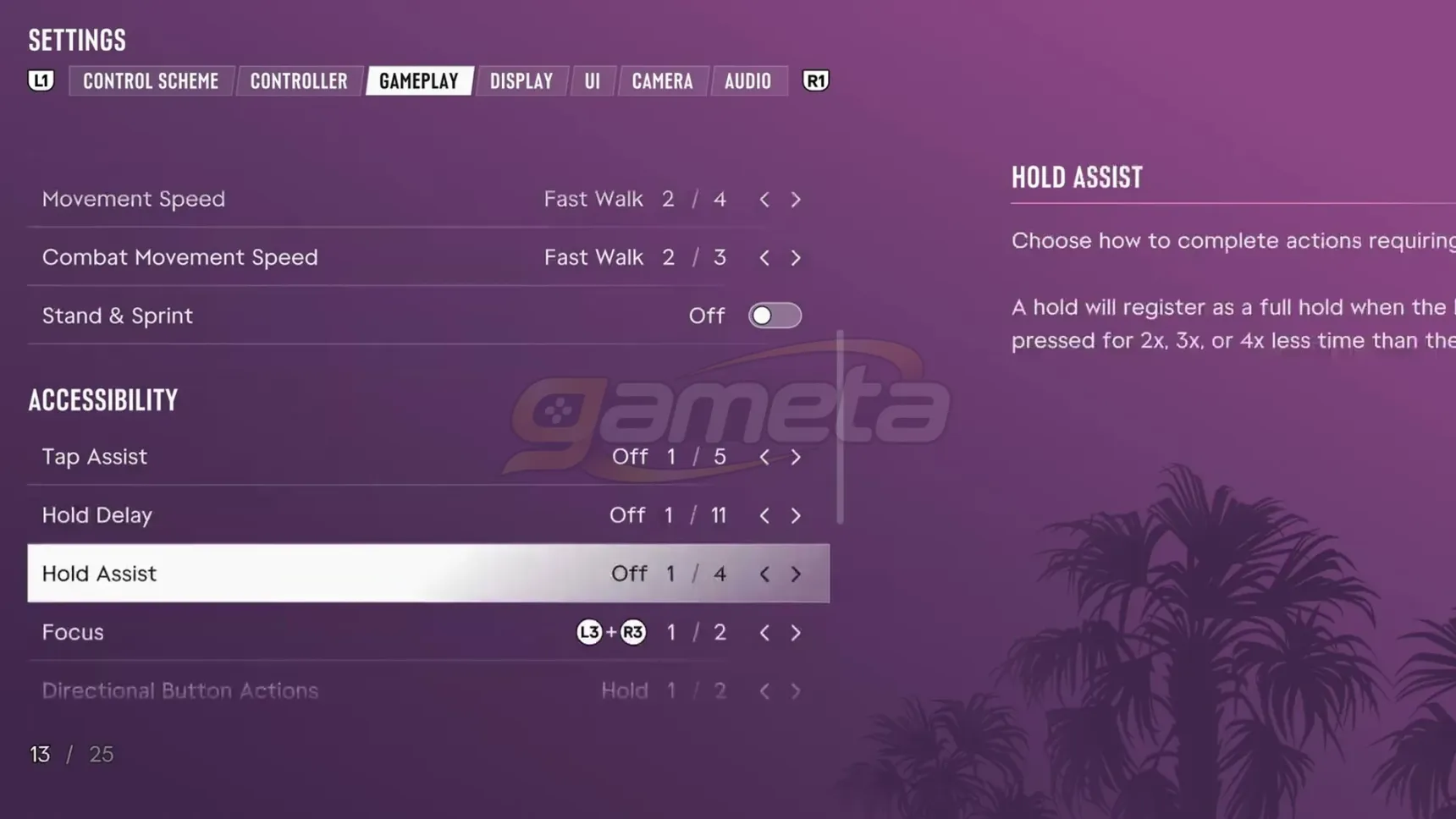
- Al apuntar (Jugabilidad, Accesibilidad): cambia de mantener presionado L2 a presionarlo una vez, para no tener el gatillo apretado en cada balacera.
- Ayuda al presionar repetidamente: hace que una presión cuente como 2, 3 o 4 presiones, o la cambia a mantener presionado, para las acciones que te piden machacar un botón.
- Ayuda para mantener presionado: una presión cuenta como mantener presionado por completo cuando presionas 2, 3 o 4 veces menos tiempo que lo normal.
- Ponerse de pie al correr rápido (Jugabilidad, Movimiento): te pone de pie cuando corres rápido en vez de dejarte en cuclillas. Viene desactivada por defecto.
- Velocidad de movimiento: limita la velocidad que te da solo el stick, en cuatro niveles desde Caminar. En Caminar rápido, empujar el stick a fondo es caminar rápido y soltarlo un poco te frena; Velocidad de movimiento en combate hace lo mismo en una pelea, a menos que tu velocidad normal sea mayor.
- Desenfundado rápido: saca tu última arma cuando la usas, o la pistola de la otra mano si cargas dos armas largas.
- Fijación y las ayudas al apuntar: cuánto te ayuda el juego a apuntar (consulta la sección de Jugabilidad abajo).
- Intensidad de desenfoque de movimiento (Pantalla): una barra para bajarlo si te molesta el desenfoque.
- Reducción para tinnitus (Sonido): quita el pitido después de las explosiones.
Elige si prefieres mantener presionado o presionar una vez para apuntar.
Presionarlo una sola vez se puede registrar como 2, 3 o 4 presiones, o como mantenerlo presionado.
Te pones de pie automáticamente cuando corres rápido en vez de permanecer en cuclillas.
¿GTA 6 es difícil? Configuración de dificultad
No hay nivel de dificultad para elegir: al iniciar por primera vez solo te pide el brillo y la narración de pantalla, y la pestaña Jugabilidad está dedicada a opciones de Combate, Movimiento y Accesibilidad.
Lo que sí hay: dos opciones que hacen el juego más fácil, cada una con la misma advertencia de que cambiará considerablemente el balance y la experiencia del juego. Combate accesible reduce la salud de los enemigos y el daño que recibe tu personaje, y Daño a vehículo reducido reduce el daño que recibe tu vehículo.
Lo demás es ayuda para apuntar y presionar botones: Fijación puede jalar tu mira hacia un objetivo cercano, Intensidad de ayuda al apuntar frena la retícula sobre un objetivo, Asistencia de disparo y Ayuda al apuntar desde vehículos te ayudan a seguir el objetivo, y las ayudas de accesibilidad facilitan las presiones largas y las repetidas. Indicadores de daño recibido agrega efectos en las orillas de la pantalla cuando te dan.
Reduce la salud de los enemigos y el daño que recibe tu personaje. Advertencia: esto cambiará considerablemente el balance y la experiencia del juego.
Reduce el daño que recibe tu vehículo.
 5
Controles de PS5 y el esquema de control
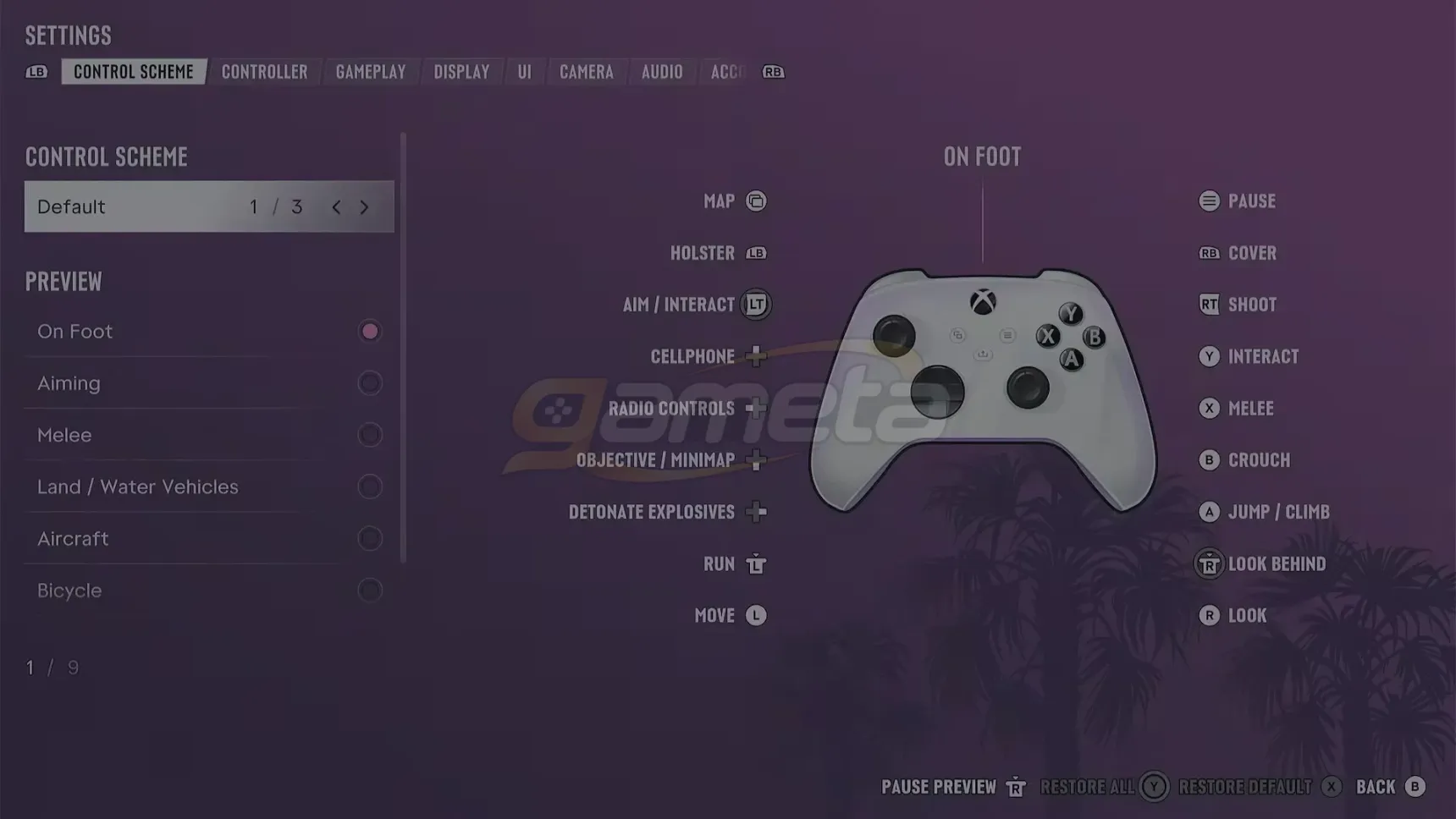
Hay tres esquemas de control para elegir, primero el Predeterminado. A pie, el Predeterminado pone disparar en R2 y apuntar en L2 (que también sirve para interactuar), cubrirse en R1 y enfundar en L1. Cuadrado es cuerpo a cuerpo, Círculo te agacha, Equis salta y trepa y Triángulo interactúa; L3 corre, R3 mira hacia atrás, el panel táctil abre el mapa y Options pone pausa. La cruceta tiene lo demás: el teléfono, la radio, el objetivo y el minimapa, y detonar explosivos.
Elige un esquema de control y revisa qué hace cada botón en cada situación: a pie, al apuntar, cuerpo a cuerpo, vehículos de tierra y agua, aeronaves y bicicleta. A pie, la vista previa incluye enfundar, apuntar, interactuar, el teléfono, los controles de la radio, el objetivo y el minimapa, detonar explosivos, cubrirse, disparar y mirar hacia atrás.
 6
Configuración del control: sensibilidad al mirar y al apuntar
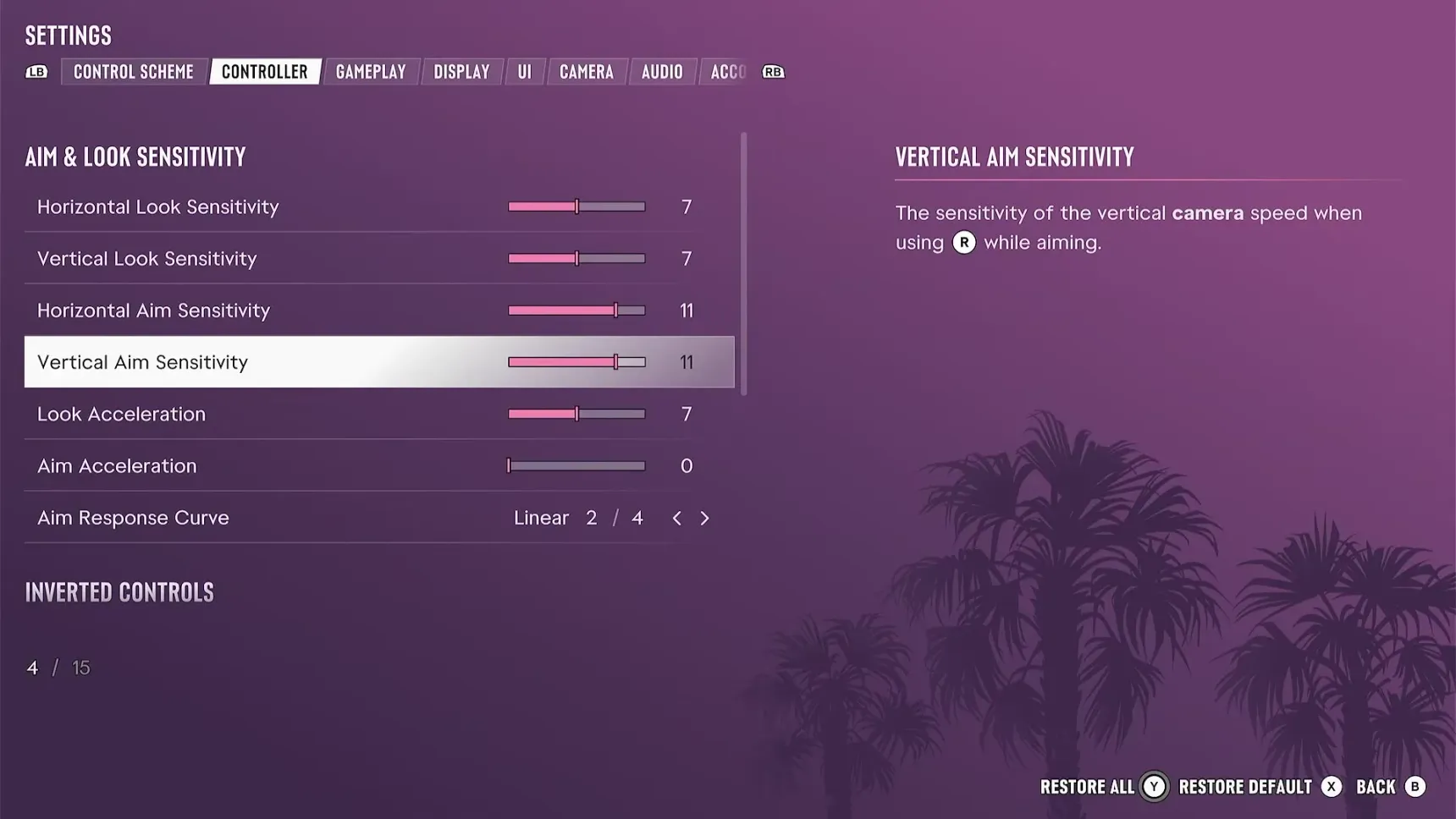
La sensibilidad al mirar define qué tan rápido gira la cámara cuando miras alrededor; la sensibilidad al apuntar hace lo mismo mientras apuntas, cada una dividida en horizontal y vertical. La aceleración al mirar y al apuntar define qué tan rápido llega la cámara a su velocidad máxima, y la curva de respuesta al apuntar (cuatro opciones, entre ellas Lineal) cambia cómo el movimiento del stick se vuelve movimiento de cámara. Los controles invertidos están al final de la misma pestaña.
La sensibilidad horizontal de la velocidad de la cámara cuando usas para mirar alrededor.
Qué tan rápido llega tu cámara a su velocidad máxima cuando usas para mirar alrededor.
 7
Jugabilidad: fijación y ayuda al apuntar
En Combate eliges cómo te ayuda el juego a apuntar. Fijación define el bloqueo: en Parcial, tu mira se mueve hacia un objetivo cercano pero nunca se fija en él. Intensidad de ayuda al apuntar frena la retícula mientras está sobre un objetivo, y Asistencia de disparo te ayuda a seguir objetivos cercanos; Ayuda al apuntar desde vehículos hace lo mismo desde un vehículo.
Tres opciones cambian cómo se comportan las armas. Desenfundado rápido saca tu última arma cuando la usas, o la pistola de la otra mano si cargas dos armas largas. Selección de cobertura decide si la dirección de la cámara cuenta cuando el juego elige dónde cubrirte. Enfundado en vehículos guarda solo un arma desenfundada tras un rato en un vehículo fuera de combate, o te lo deja a ti. Velocidad de movimiento en combate define qué tan rápido te mueves en una pelea (consulta combate).
Elige tu preferencia de fijación al apuntar.
Parcial: la mira se moverá hacia un objetivo cercano, pero no se fijará en él.
Ralentiza el movimiento de la retícula mientras apuntas a un objetivo.
Elige si se considera la orientación de la cámara al buscar una posición para cubrirse.
Pantalla y efectos visuales
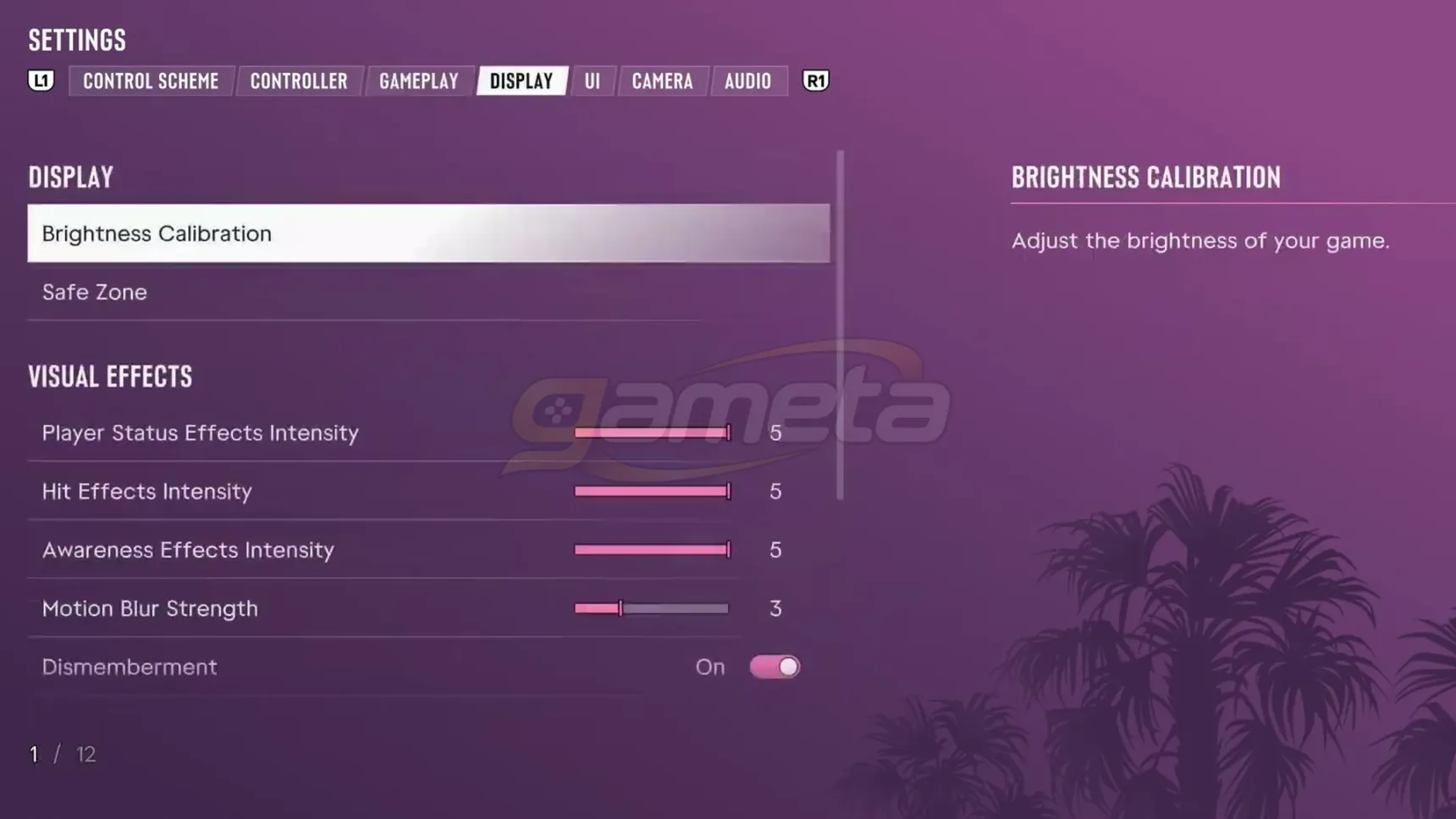
Pantalla ajusta la zona segura (la distancia de la interfaz a las orillas de la pantalla) y los efectos visuales: qué tanto reacciona la pantalla a la salud o la resistencia bajas, a los golpes (salpicaduras de sangre, balas que pasan zumbando, impactos en el blindaje) y a la alerta, además de la intensidad de desenfoque de movimiento, el desmembramiento, la intensidad de sangre y vísceras y qué tan brillante es una granada aturdidora.
Dos opciones ayudan a ver mejor: un modo para daltónicos para el rastro de concentración, y los sombreadores de contraste alto. Un filtro de contraste suaviza las luces brillantes sin tocar la interfaz, aunque el juego advierte que cambia cómo se ven las escenas.
Aplica un filtro al mundo que suaviza las luces brillantes sin impactar la interfaz.
¿Cómo mostrar el minimapa?
Si el minimapa desaparece a cada rato, está en Modo dinámico, que solo lo muestra cuando el juego lo necesita o cuando presionas el botón que muestra la interfaz. Pon Minimapa en Sí y se queda en pantalla, excepto en escenas y cinemáticas; No lo oculta para siempre, y el juego advierte que eso hace más difíciles algunas partes del juego.
Esa misma parte de la configuración decide lo demás: Mostrar minimapa en vehículos, cuando tienes nivel de búsqueda, con destinos y al mostrar la interfaz, el tamaño del minimapa y el de sus íconos. La brújula tiene su propio juego de opciones, y un indicador de giros arriba del minimapa puede mostrar las próximas vueltas en todos los caminos, solo en autopistas o nunca. Mantener presionado Abajo en la cruceta muestra todos los puntos de interés y los íconos de tus tareas activas.
Elige cuándo se mostrará el minimapa. Sí: El minimapa se mostrará siempre, excepto durante cinemáticas o escenas. Modo dinámico: El minimapa se mostrará solo cuando sea necesario para progresar en el juego. No: El minimapa no se mostrará nunca.
¿GTA 6 tiene direccionales?
Sí. La configuración tiene una opción Direccionales, que según el juego controla las direccionales. Es algo distinto de los Indicadores de dirección de GPS, que solo muestran las próximas vueltas arriba del minimapa. El juego también bromea con eso, con letreros que dicen TURN SIGNALS NOT REQUIRED IN LEONIDA y USE TURN SIGNAL AT OWN RISK.
 11
Modo rendimiento, 30 FPS y modos gráficos
La pestaña Pantalla que se ve en el juego no tiene opción de resolución ni de cuadros por segundo: sus opciones son la calibración del brillo, la zona segura, las barras de efectos visuales, el desmembramiento, la sangre y vísceras, la granada aturdidora, el rastro de concentración para daltónicos, la reducción de brillo y los sombreadores de contraste alto.
Los textos de configuración del juego sí tienen un poco más: un filtro de nitidez (“mejorar la calidad de imagen del juego y evitar que se vea borroso”) y opciones llamadas Calidad y Calidad (4k). No se ve qué consolas las ofrecen ni entre qué cambian, así que aquí no se puede prometer ninguna tasa de cuadros.
Configuración y calibración del HDR
El HDR tiene su propio interruptor para activarlo o desactivarlo en la configuración, y su propia calibración, con una opción Blanco papel para qué tan brillantes se ven los blancos de la imagen.
Elige si quieres activar o desactivar el HDR.
Te permite calibrar el HDR.
Cámara
La pestaña Cámara ajusta la altura de la cámara a pie y qué tan rápido te sigue, de lado y de arriba abajo, con opciones aparte para vehículos de tierra y de agua. En el juego también puedes mantener presionado Abajo en la cruceta para ver las opciones de cámara, ajustar la cámara a pie o en un vehículo en el momento, y fijar la cámara en un objetivo durante una persecución.
Mantén presionado para ver y ajustar la configuración de la cámara a pie.
Mantén presionado para ver y ajustar la configuración de la cámara de un vehículo.
Presiona para fijar la cámara en el objetivo.
¿Se puede jugar GTA 6 en primera persona?
Sí. La línea de ayuda del juego dice: mantén presionado un botón y presiona otro para cambiar a la vista en primera persona. En PS5 el botón que hay que mantener es Abajo en la cruceta, el que nombra el consejo de cámara del juego (mantén presionado Abajo para ver las distintas opciones de cámara). La línea no dice dónde funciona la vista. La opción Distancia de la cámara es otra cosa: alterna entre Cerca, Medio y Lejos.
Apuntar con la mira de un accesorio óptico funciona de otra forma: ponle una mira a un arma y R3 cambia a ella mientras apuntas (consulta personalización de armas).
Usa [stick] para mirar alrededor. Mantén presionado y luego presiona para cambiar a la vista en primera persona.
Sonido
Sonido tiene audio mono (el mismo sonido en los dos oídos), la reducción para tinnitus que quita el pitido después de las explosiones, el altavoz del control, el escáner policial, la voz del GPS y la radio del vehículo. Silenciar música con licencia calla las canciones con licencia, aunque los subtítulos de la música se siguen mostrando. El volumen se divide en general, diálogos, música y multimedia, y la narración de pantalla lee en voz alta la mayoría de los menús y la interfaz, solo en inglés.
Disminuye el efecto de pitido que provocan las explosiones.
Silencia toda la música con licencia.
Narra el texto en pantalla de la mayoría de los menús y la interfaz.