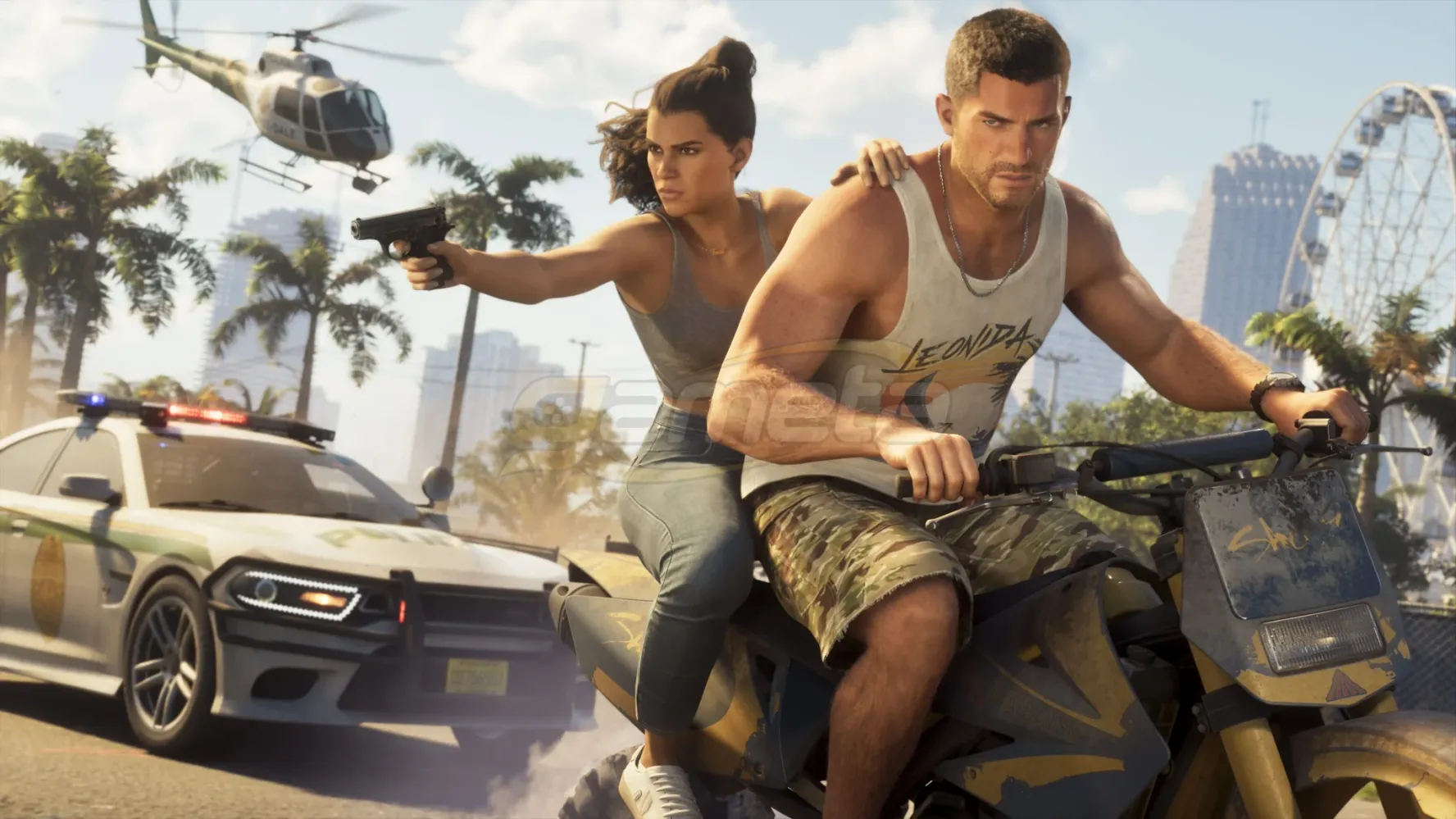
GTA 6 該改哪些設定
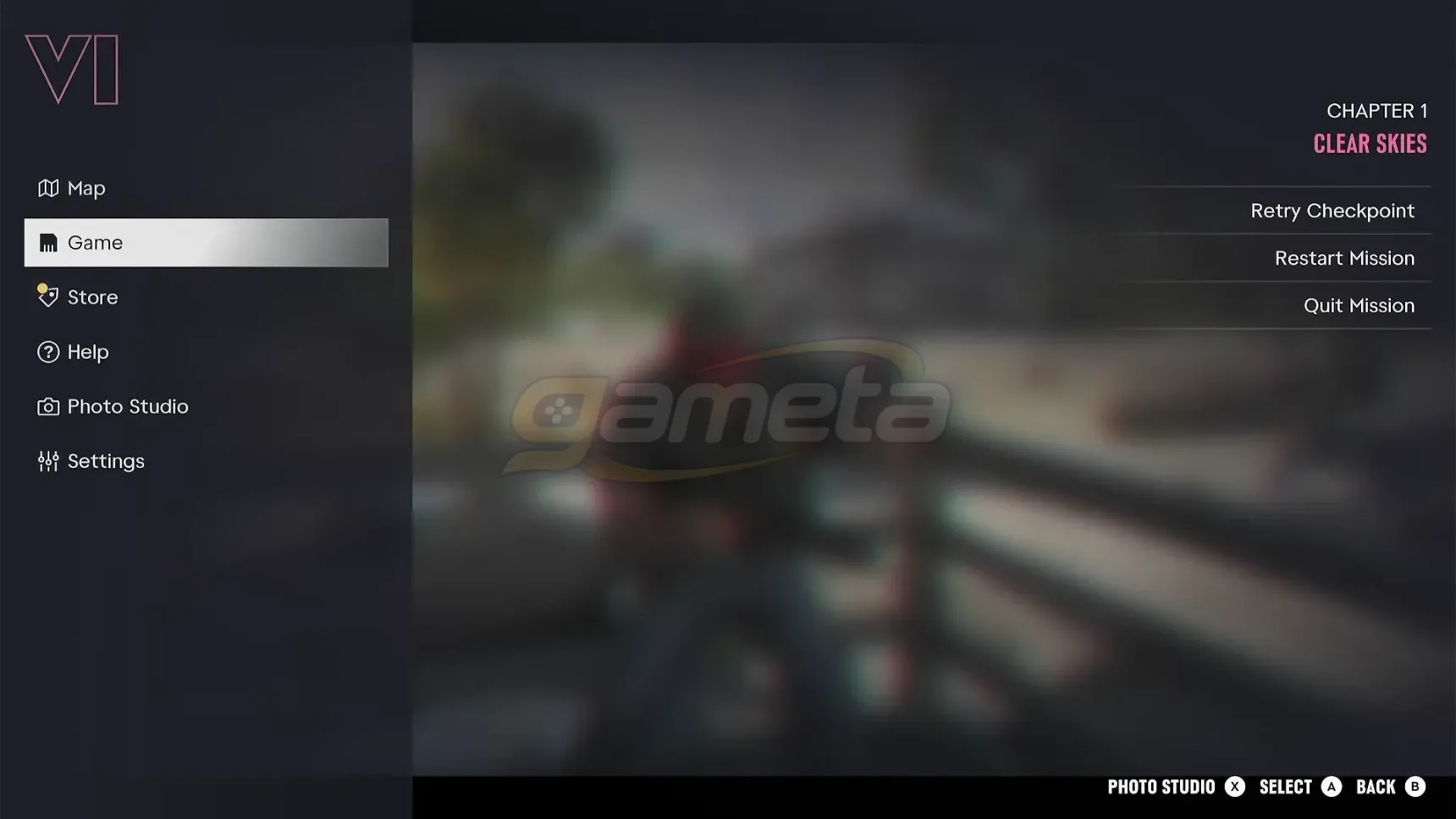
GTA 6 的設定位於暫停選單的「設定」分頁,涵蓋控制方式、輔助瞄準、顯示、視角與聲音;最值得先改的是瞄準與按鍵輔助、移動速度和動態模糊,而且遊戲沒有難度設定。第一個場景開始前,遊戲也會先問幾個問題:畫面導覽、亮度,以及要不要先看過設定。
技巧與訣竅 · 更新於2026年11月21日開始之前
最初的畫面會設定亮度(調整到畫面上的標誌僅能稍微看見為止),並提供畫面導覽。接著遊戲會指出控制方式的一大改變:預設情況下,奔跑和衝刺分別在兩個不同的按鍵上。如果不習慣,控制模式隨時都能變更。
調整數值至僅能稍微看見標誌。
GTAVI 的預設控制設定現在使用 進行奔跑、 進行衝刺,但可隨時變更。
 2
設定分頁
設定分為以下分頁:控制模式、控制器、遊戲、顯示、使用者介面、相機、聲音和協助工具。選取每個選項時,右側都會顯示簡短說明,每個分頁也都有「恢復為預設值」和「全部還原」。
 3
最該先改的設定
這些設定沒有一個適合所有人,但每一個都會在第一個小時內帶來明顯差異,遊戲自己的說明也寫清楚了效果:
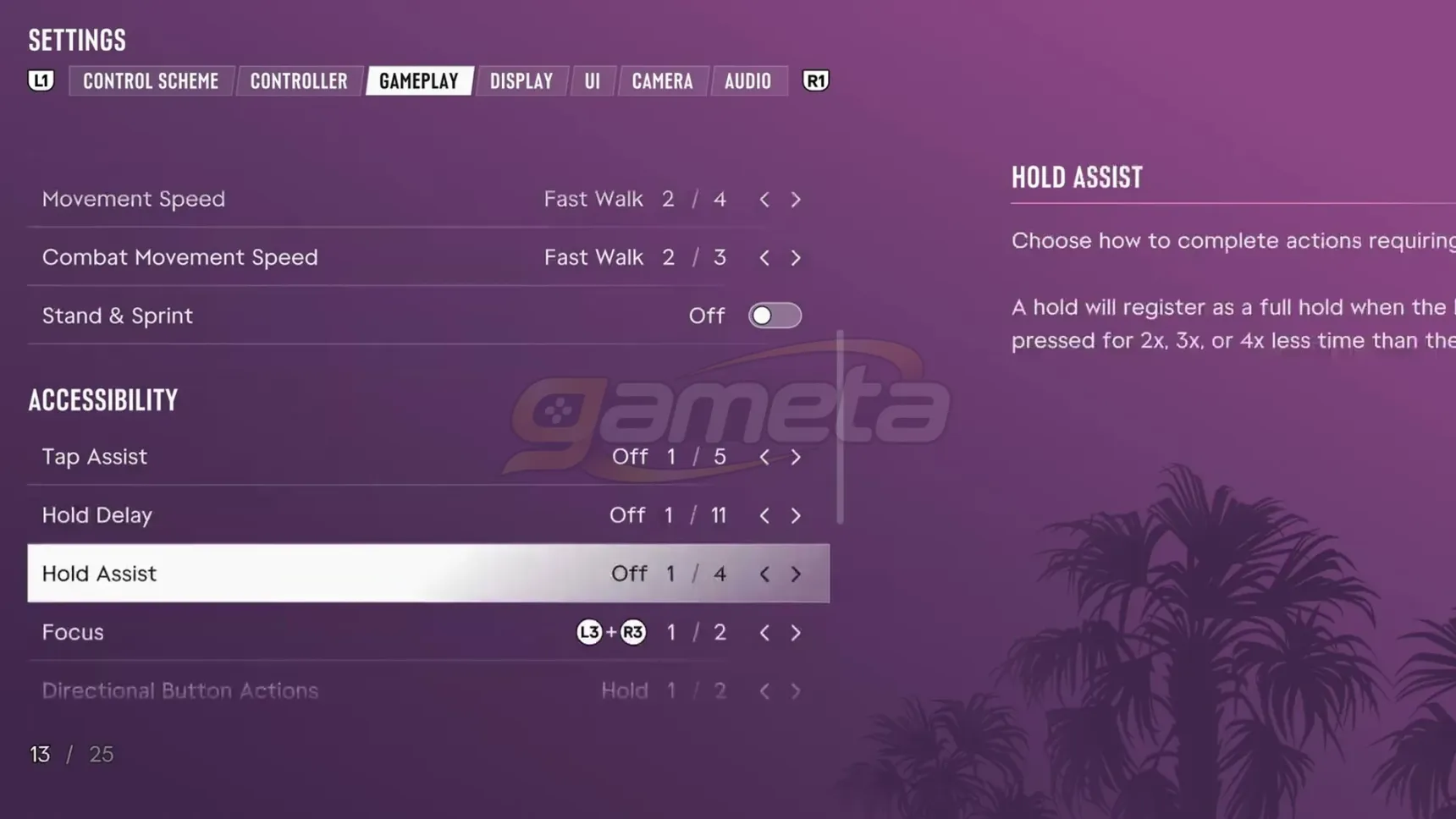
- 瞄準(遊戲、協助工具):從按住 L2 改為按一下,槍戰時就不必一直按著扳機。
- 點按輔助:讓按一下等同按 2、3 或 4 下,或改為按住,適用於需要連按按鍵的動作。
- 按住輔助:按住的時間只要預設的 1/2、1/3 或 1/4,就算完整按住。
- 站立與衝刺(遊戲、移動):衝刺時讓角色站起來,而不是保持蹲低。預設為關閉。
- 移動速度:限制單靠搖桿能達到的速度,從步行起共分四段。設為快步時,搖桿推到底是快步走,稍微放鬆就會放慢;戰鬥移動速度則在戰鬥中做同樣的事,除非平常的速度更快。
- 快速拔出:使用時拔出上一把武器;若帶著兩把長型武器,則拔出另一把。
- 瞄準目標與輔助瞄準:瞄準得到多少幫助(見下方「遊戲」一節)。
- 動態模糊強度(顯示):如果模糊效果讓人不舒服,可以用滑桿調低。
- 耳鳴改善(聲音):減少爆炸後的耳鳴。
選擇以按住或按 瞄準。
按一下可設定為等同按 2、3 或 4 下,也可改為按住。
啟動衝刺時自動站起來,而非保持蹲低。
GTA 6 難嗎?難度設定
遊戲沒有難度等級可選:第一次啟動只會問亮度和畫面導覽,「遊戲」分頁則是戰鬥、移動和協助工具選項。
遊戲有的是兩個讓遊戲變簡單的設定,兩者都附有同樣的警告:會大幅改變遊戲的平衡性與體驗。低難度戰鬥會降低敵人的生命值與角色受到的傷害,減少載具受損則會降低載具受到的傷害。
其他都是瞄準與按鍵的輔助:瞄準目標可以把準星拉向附近的目標,輔助瞄準強度會在準星停在目標上時減緩移動,射擊輔助和駕車射擊輔助瞄準幫助追蹤目標,協助工具的輔助則讓長按和連按更容易。襲來傷害指標會在中彈時加上畫面邊緣效果。
降低敵人的生命值與您角色受到的傷害。警告:此設定將大幅改變遊戲的平衡性與體驗。
降低載具受損程度。
 5
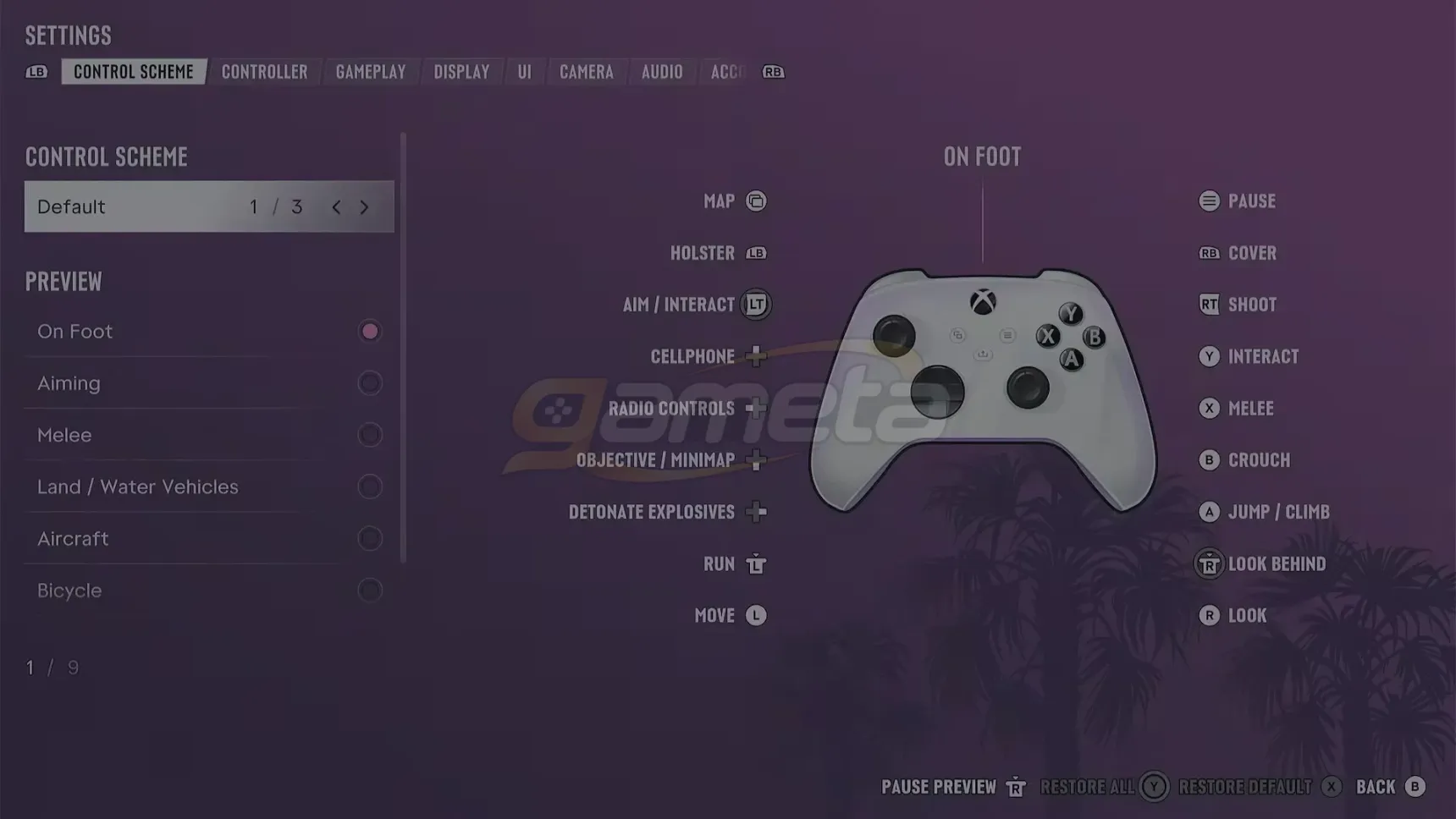
PS5 按鍵與控制模式
共有三種控制模式可選,第一種是預設。徒步時,預設模式把射擊放在 R2、瞄準放在 L2(也兼作互動鍵),掩護在 R1,收起武器在 L1。方塊是近戰,圓圈是蹲下,叉叉是跳躍與攀爬,三角是互動;L3 是奔跑,R3 是往後看,觸控板打開地圖,OPTIONS 暫停。方向鍵負責其餘功能:手機、電台、目標與小地圖,以及引爆炸藥。
選擇控制模式後,可以預覽每個按鍵在各種情況下的功能:徒步、瞄準、近戰、陸上與水上載具、飛行器和腳踏車。徒步的預覽涵蓋收起武器、瞄準、互動、手機、電台控制、目標與小地圖、引爆炸藥、掩護、射擊和往後看。
 6
控制器設定:環視與瞄準靈敏度
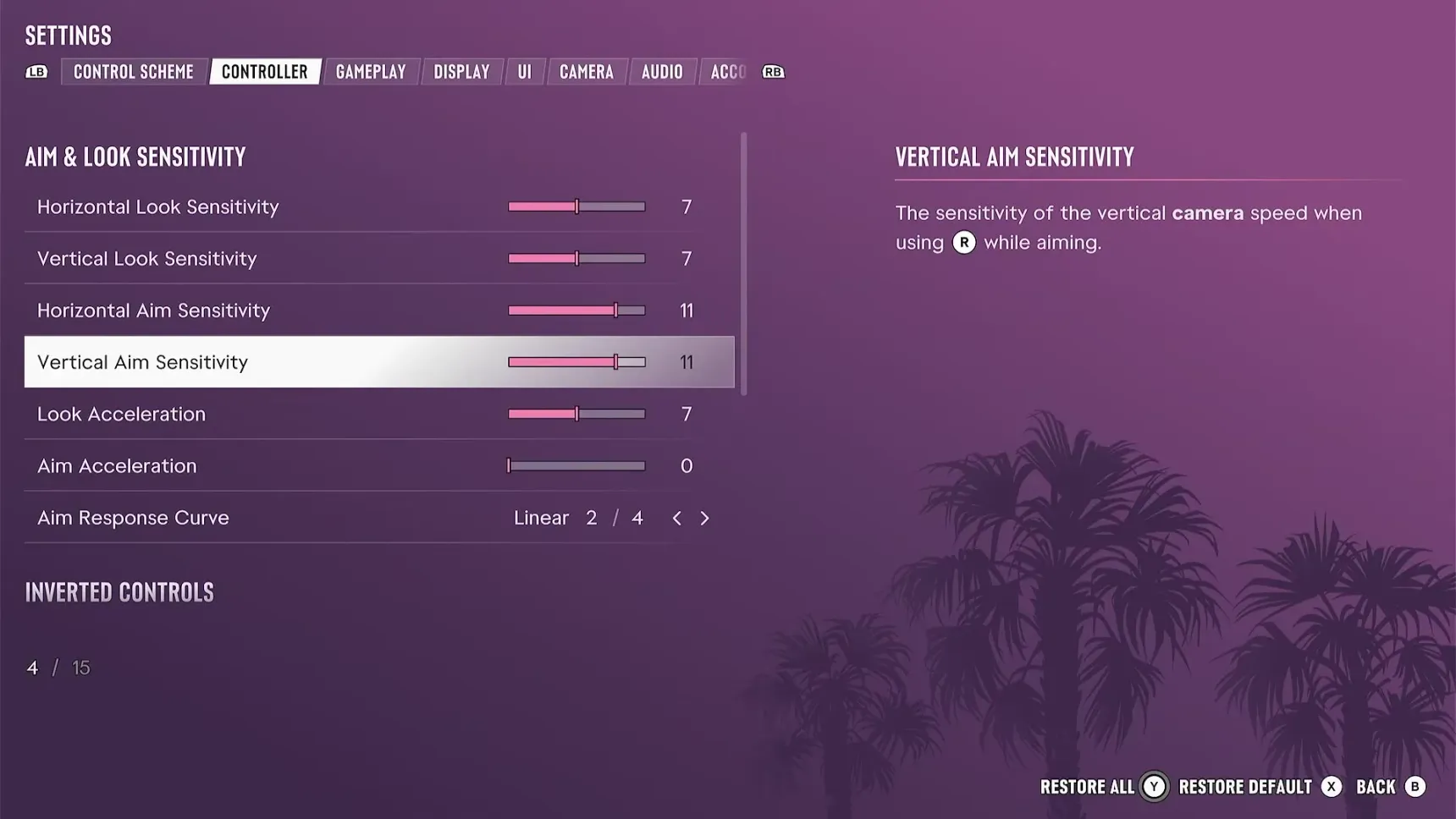
環視靈敏度決定環顧四周時鏡頭轉動的速度;瞄準靈敏度則是瞄準時的速度,兩者都分為水平與垂直。環視與瞄準加速決定鏡頭多快達到最高速度,瞄準反應曲線(四個選項,其中之一是線性)則改變搖桿的動作如何轉換成鏡頭的動作。反轉控制在同一個分頁的最下方。
使用 環顧四周時的水平鏡頭速度靈敏度。
使用 環顧四周時鏡頭達到最高速的速度。
 7
遊戲:瞄準目標與輔助瞄準
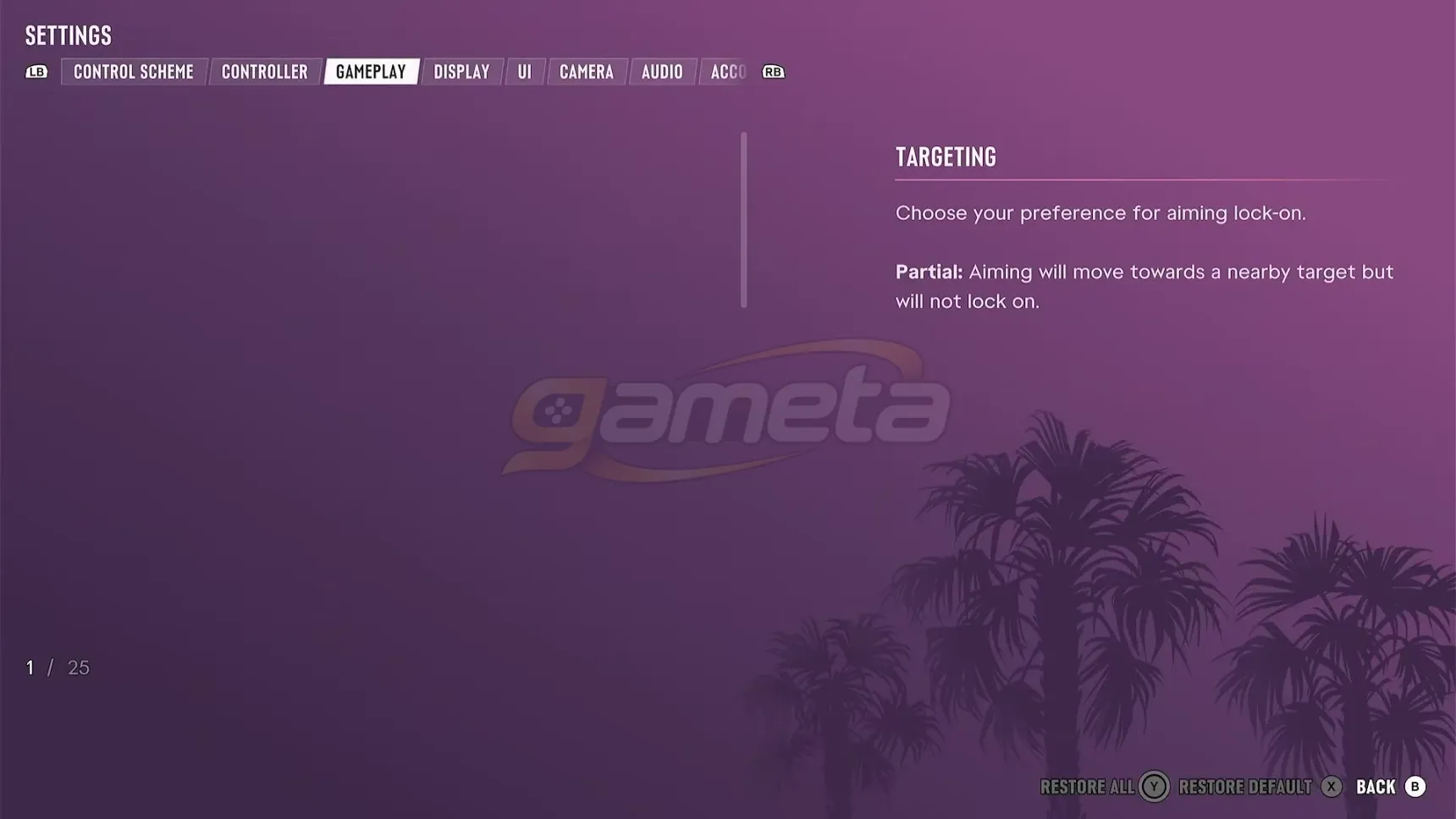
在「戰鬥」下可以選擇瞄準如何輔助。瞄準目標決定鎖定方式:設為部分時,準星會往附近的目標移動,但不會鎖定。輔助瞄準強度會在準星停在目標上時減緩它的移動,射擊輔助幫助追蹤近距離的目標;駕車射擊輔助瞄準則是在載具上做同樣的事。
有三個選項會改變槍械的表現。快速拔出在使用時拔出上一把武器,若帶著兩把長型武器則拔出另一把。掩護選擇決定遊戲選掩護位置時是否考慮鏡頭方向。收起武器(在載具內)會在非戰鬥狀態下待在載具內一小段時間後自動收起拔出的槍,或交給玩家自己處理。戰鬥移動速度決定戰鬥中的移動速度(見戰鬥)。
選擇您的瞄準鎖定偏好。
部分:瞄準時會移動至附近的目標,但不會鎖定。
瞄準目標時減緩準星移動速度。
選擇在尋找掩護位置時是否顧及鏡頭朝向。
顯示與視覺效果
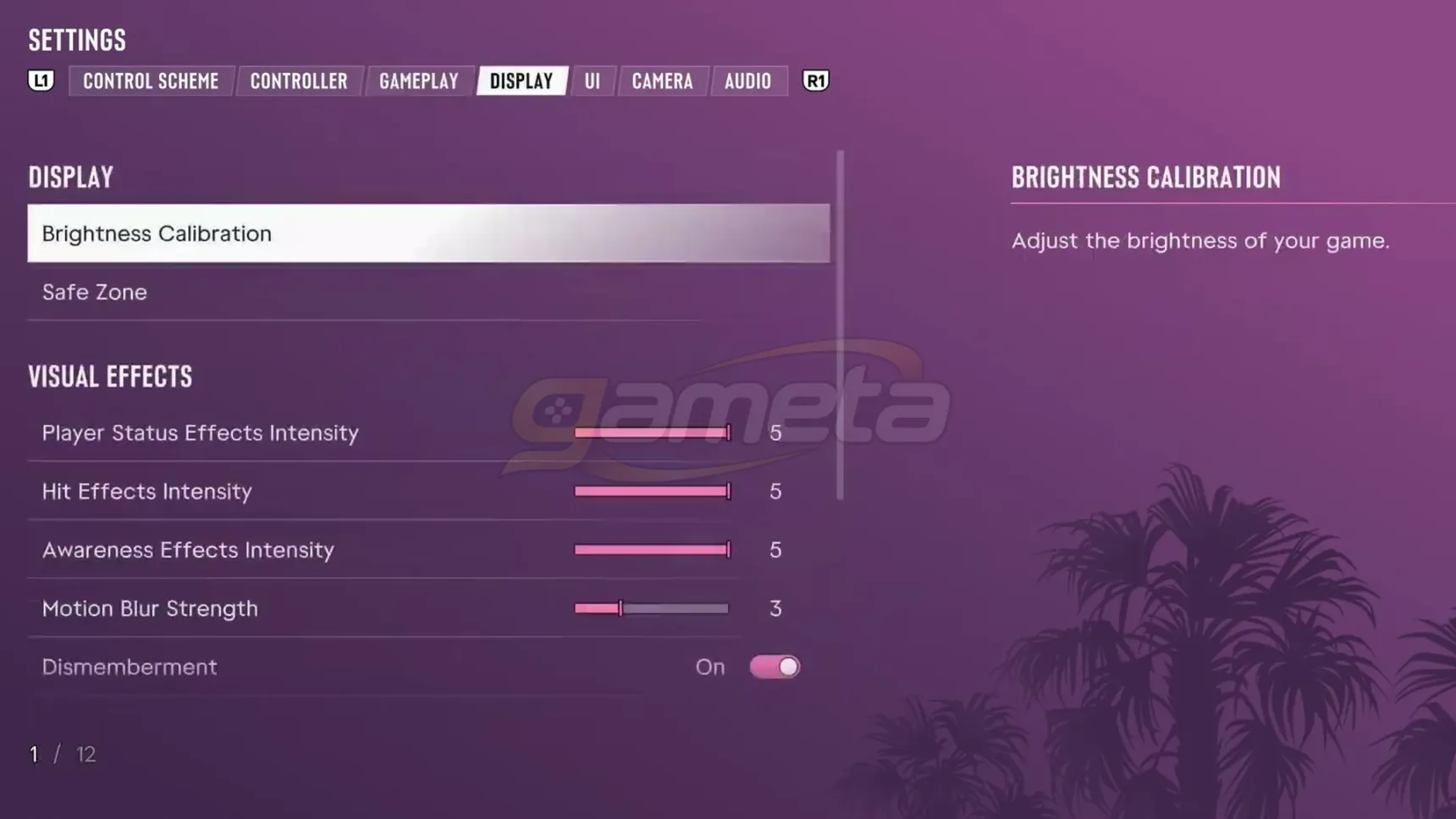
「顯示」設定安全區(HUD 與螢幕邊緣的距離)和視覺效果:畫面對低生命值或低體力、對受擊(濺血、子彈呼嘯而過、護甲中彈)以及對警覺狀態的反應強度,另外還有動態模糊強度、肢解、血腥程度,以及閃光彈的亮度。
有兩個選項幫助看清楚東西:專注力軌跡的色盲模式,以及高對比著色。對比濾鏡會柔化明亮的光源而不影響 HUD,不過遊戲警告這會改變場景的呈現。
對世界套用濾鏡並柔化明亮光源,且不影響 HUD。
如何顯示小地圖
如果小地圖一直消失,是因為它設為動態,只在遊戲需要時或按下顯示 HUD 的按鍵時出現。把小地圖設為開啟,它就會一直留在畫面上,過場動畫和電影精彩瞬間除外;關閉則會永遠隱藏,遊戲警告這會使部分遊戲內容的難度提高。
同一區的設定還決定其他部分:在載具上時、被通緝時、有目的地時和顯示 HUD 時是否顯示小地圖,以及小地圖的大小和光點的大小。指南針有一組對應的設定,小地圖上方的轉向指示可以在所有道路、僅限高速公路或永不顯示即將到來的轉彎。按住方向鍵下會顯示所有興趣點和進行中任務的光點。
選擇何時顯示小地圖。開啟:電影精彩瞬間或過場動畫以外,都會顯示小地圖。動態:僅在遊玩需要時顯示小地圖。關閉:不顯示小地圖。
GTA 6 有方向燈嗎?
有。設定中有「方向燈」選項,遊戲的說明是「操控方向燈。」它和 GPS 轉向指示是兩回事,後者只在小地圖上方顯示即將到來的轉彎。遊戲也拿這件事開玩笑,路上有寫著 TURN SIGNALS NOT REQUIRED IN LEONIDA 和 USE TURN SIGNAL AT OWN RISK 的告示牌。
 11
效能模式、30 FPS 與畫面模式
遊戲中顯示的「顯示」分頁沒有解析度或幀率設定:它的選項是亮度校準、安全區、視覺效果滑桿、肢解、血腥程度、閃光彈、專注力軌跡的色盲模式、亮度降低和高對比著色。
遊戲的設定文字裡還多了一些:銳利度濾鏡(「可以提升遊戲畫面品質,並減少任何與模糊相關的問題」),以及名為品質和品質(4k)的選項。哪些主機提供這些選項、它們切換的是什麼都沒有顯示,所以這裡無法保證任何幀率。
HDR 設定與校準
HDR 在設定中有自己的開關和校準,其中的紙白色設定決定畫面白色的亮度。
選擇開啟或關閉 HDR。
讓您校準 HDR。
相機
「相機」分頁設定徒步時的鏡頭高度,以及鏡頭左右與上下跟隨的速度,陸上與水上載具各有獨立的設定。遊戲中也可以按住方向鍵下檢視視角選項,當場調整徒步或載具中的視角,並在追逐中把視角鎖定在目標上。
徒步時按住檢視並調整您的視角設定。
在載具中按住檢視並調整您的視角設定。
按下將視角鎖定在目標上。
GTA 6 可以用第一人稱玩嗎?
可以。遊戲對此的說明是:按住一個按鍵再按另一個,就能切換至第一人稱視角。在 PS5 上要按住的是方向鍵下,也就是遊戲的視角提示所說的那個鍵(按住下檢視不同視角選項)。說明沒有提到這個視角在哪些情況下可用。視角距離設定是另一回事:它在近、中、遠之間切換。
透過瞄具瞄準則是另一種方式:在槍上裝瞄具,瞄準時按 R3 就會切換到瞄具(見武器改裝)。
使用 [stick] 環顧四周。按住 並按 切換至第一人稱視角。
聲音
「聲音」有單聲道音訊(兩耳聽到相同的聲音)、減少爆炸後耳鳴的耳鳴改善、控制器喇叭、警用無線電、GPS 聲音和載具廣播。授權音樂靜音會讓授權歌曲靜音,但音樂字幕仍會顯示。音量分為主音量、對白、音樂和媒體,畫面導覽會朗讀大部分選單和 HUD,但只提供英語。
減少爆炸後的耳鳴音效。
將任何授權音樂靜音。
朗讀螢幕上大部分選單和 HUD 中的文字。