Quais configurações mudar em GTA 6
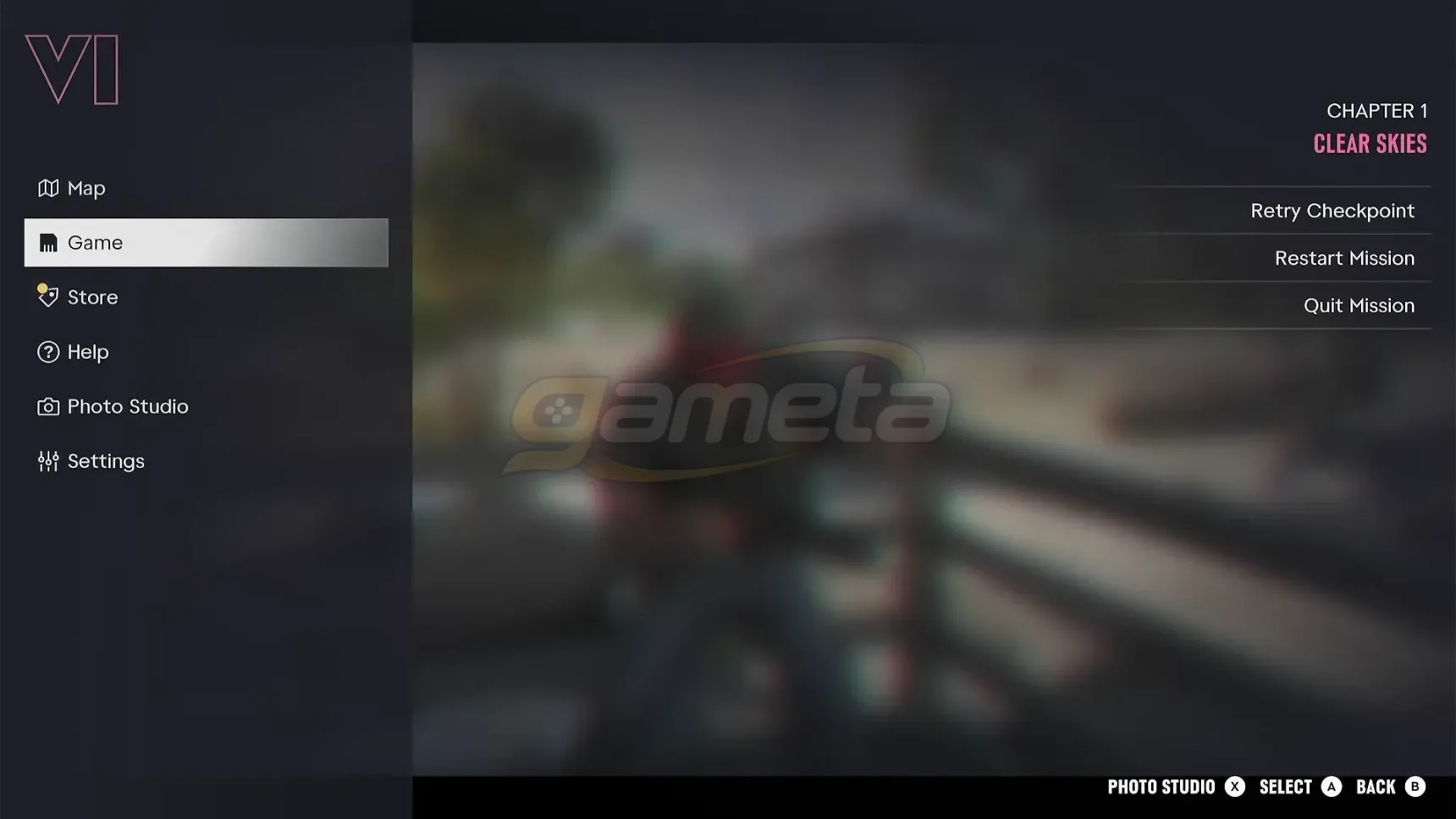
As configurações de GTA 6 ficam na aba Configurações do menu de pausa e cobrem os controles, a assistência de mira, a tela, a câmera e o áudio. As melhores para mudar primeiro são as assistências de mira e de botões, a velocidade de movimento e o desfoque de movimento, e não existe configuração de dificuldade. Antes da primeira cena, o jogo também faz algumas perguntas: narração da tela, brilho e se você quer ver as configurações antes.
Dicas e truques · atualizado em 21 de novembro de 2026Antes de começar
As primeiras telas ajustam o brilho (mexa até o símbolo na tela ficar quase invisível) e oferecem a narração da tela. Depois o jogo avisa sobre a grande mudança nos controles: correr e correr rápido ficam em dois botões diferentes por padrão. Se isso não for do seu jeito, o esquema de controle pode ser alterado a qualquer momento.
Ajuste o valor até que o símbolo fique quase invisível.
Os controles padrão para GTAVI agora usam para correr e para correr rápido, mas podem ser alterados a qualquer momento.
 2
As abas das configurações
As Configurações são divididas em abas: Esquema de controle, Controle, Jogabilidade, Tela, Interface, Câmera, Áudio e Acessibilidade. Cada opção mostra uma explicação curta à direita quando você passa por ela, e toda aba tem Restaurar padrão e Restaurar tudo.
 3
Melhores configurações para mudar primeiro
Nenhuma delas serve para todo mundo, mas cada uma muda algo que você vai sentir já na primeira hora, e a própria descrição do jogo diz o quê:
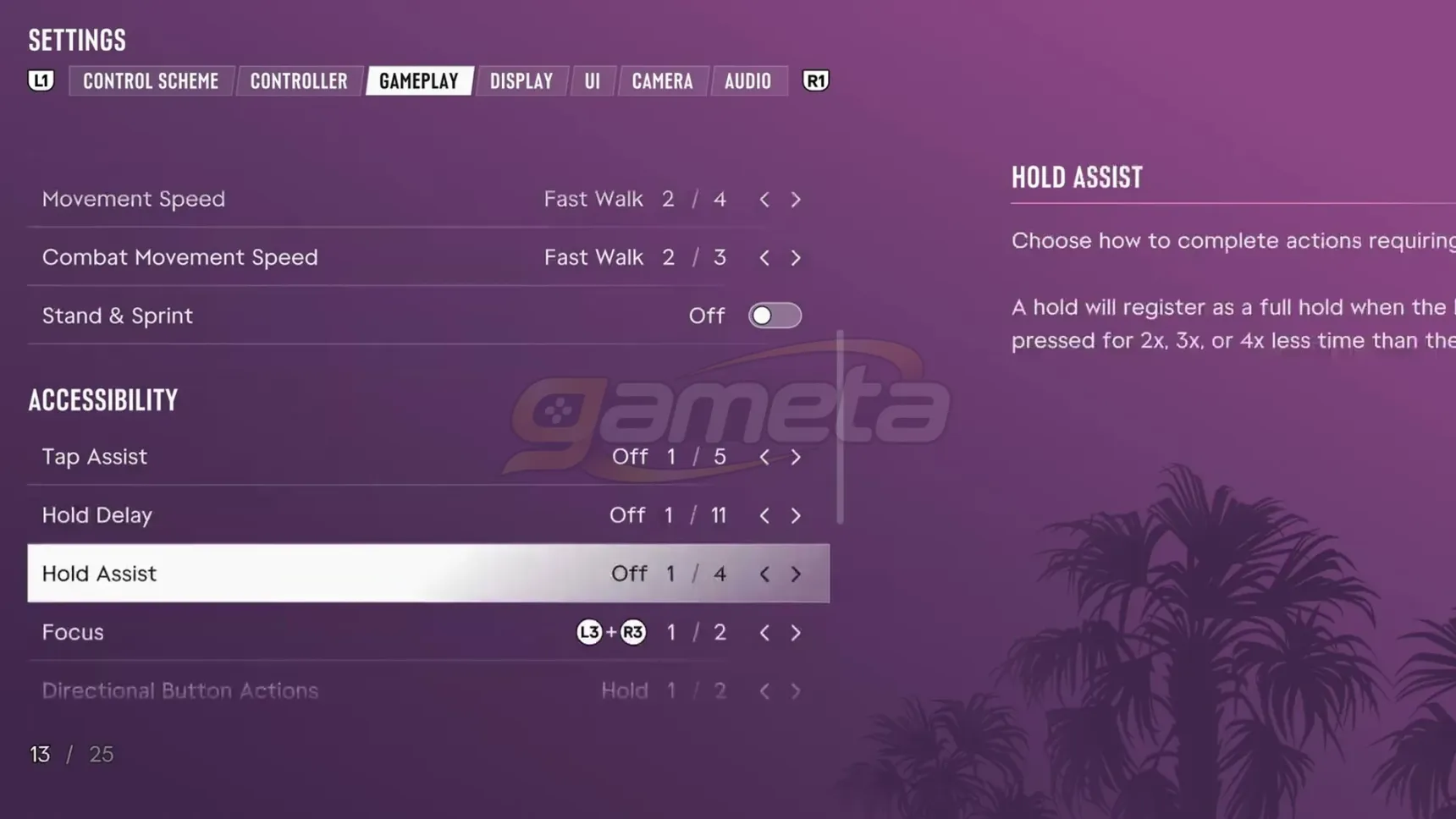
- Mira (Jogabilidade, Acessibilidade): troque de segurar o L2 para apertar uma vez, assim você não fica segurando o gatilho em todo tiroteio.
- Assistência para apertar botão: faz um toque valer por 2, 3 ou 4 toques, ou troca por segurar, nas ações que pedem para apertar um botão sem parar.
- Assistência para segurar botão: segurar conta como segurar até o fim quando você aperta por 2, 3 ou 4 vezes menos tempo que o padrão.
- Levantar e correr rápido (Jogabilidade, Movimento): faz você ficar de pé ao correr rápido em vez de continuar agachado. Vem desligado por padrão.
- Velocidade de movimento: limita a velocidade que só o analógico te dá, em quatro níveis a partir de Andar. Em Andar rápido, empurrar o analógico até o fim dá uma caminhada rápida e aliviar te deixa mais lento; Velocidade de movimento em combate faz o mesmo numa luta, a não ser que sua velocidade normal seja maior.
- Sacar arma rapidamente: saca sua última arma quando você a usa, ou a arma da outra mão se você carrega duas armas longas.
- Mira e as assistências de mira: o quanto sua mira é ajudada (veja a seção Jogabilidade abaixo).
- Intensidade do desfoque de movimento (Tela): um controle deslizante para baixar se o desfoque te incomoda.
- Redução de zumbido (Áudio): corta o zumbido depois das explosões.
Defina se é preciso segurar ou apertar para mirar.
Apertar uma vez pode ser registrado como 2, 3 ou 4 vezes. Outra opção é configurar para precisar segurar o botão.
Faz você levantar automaticamente ao correr rápido em vez de permanecer agachado.
GTA 6 é difícil? Configurações de dificuldade
Não há nível de dificuldade para escolher: na primeira vez o jogo só pede o brilho e a narração da tela, e a aba Jogabilidade é dedicada às opções de Combate, Movimento e Acessibilidade.
O que existe: duas configurações que deixam o jogo mais fácil, cada uma com o mesmo alerta de que vai afetar bastante o equilíbrio e a experiência de jogo. Combate acessível reduz a saúde dos inimigos e o dano que seu personagem sofre, e Danos reduzidos ao veículo reduz o dano que seu veículo sofre.
O resto é ajuda para mirar e apertar botões: Mira pode puxar sua mira para um alvo próximo, Intensidade da assistência de mira desacelera o retículo sobre um alvo, Assistência de disparo e Assistência para atirar de veículos ajudam a acompanhar o alvo, e as assistências de acessibilidade facilitam segurar e apertar botões repetidamente. Indicadores de dano adiciona efeitos nas bordas da tela quando você é atingido.
Reduz a saúde dos inimigos e os danos sofridos pelo seu personagem. Alerta: isso afetará bastante o equilíbrio e a experiência de jogo.
Reduz o dano sofrido pelo seu veículo.
 5
Controles do PS5 e o esquema de controle
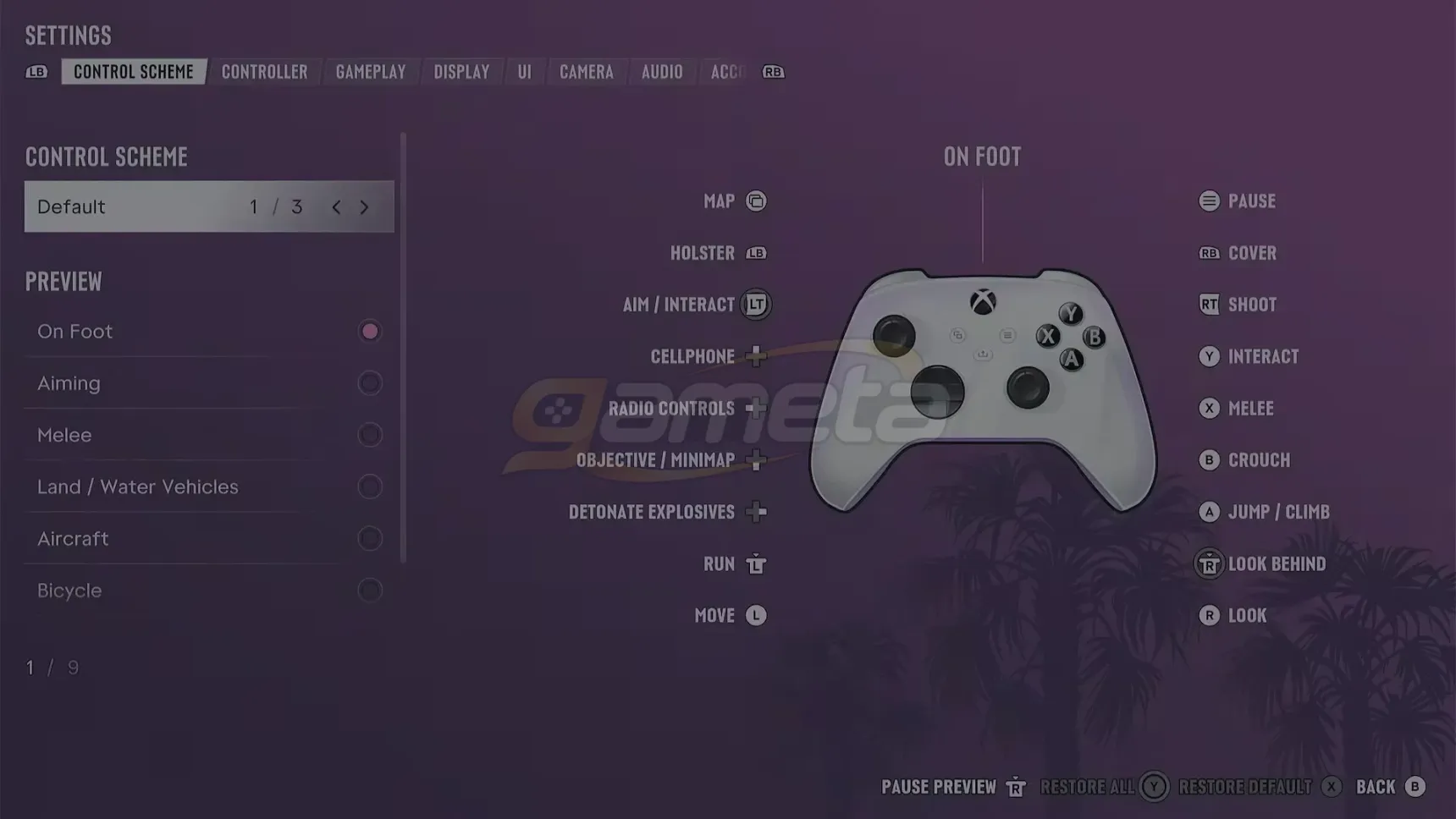
Há três esquemas de controle para escolher, começando pelo Padrão. A pé, o Padrão põe o tiro no R2 e a mira no L2 (que também serve para interagir), a proteção no R1 e guardar a arma no L1. Quadrado é o ataque corpo a corpo, Círculo agacha, X pula e escala e Triângulo interage; L3 corre, R3 olha para trás, o touchpad abre o mapa e Options pausa. O Direcional guarda o resto: o celular, o rádio, o objetivo e o minimapa, e detonar explosivos.
Escolha um esquema de controle e veja o que cada botão faz em cada situação: a pé, mirando, corpo a corpo, veículos terrestres e aquáticos, aeronaves e bicicleta. A pé, a prévia mostra guardar a arma, mirar, interagir, o celular, os controles do rádio, o objetivo e o minimapa, detonar explosivos, proteção, atirar e olhar para trás.
 6
Configurações do controle: sensibilidade de visão e de mira
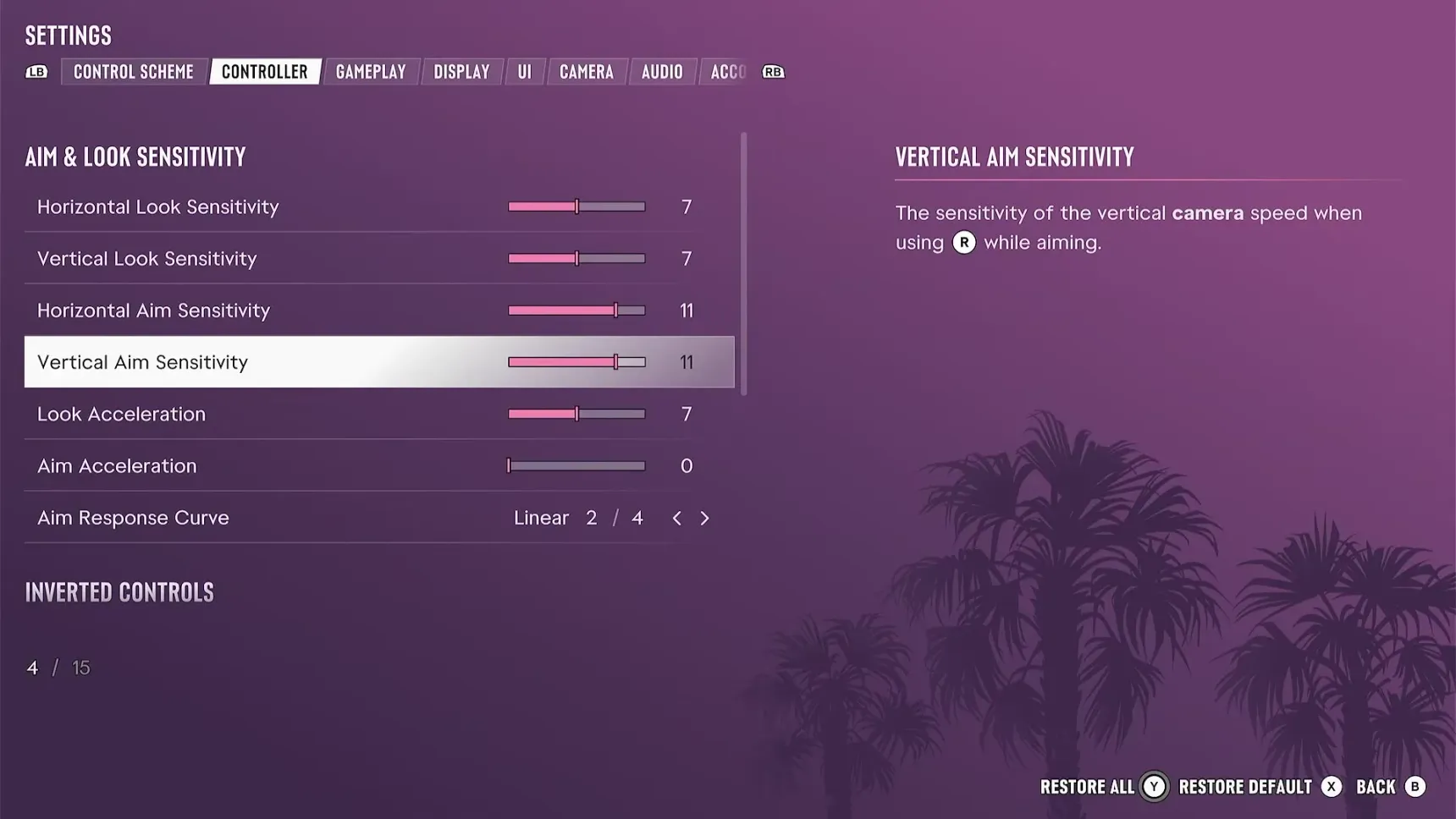
A sensibilidade de visão define a rapidez com que a câmera gira quando você olha ao redor; a sensibilidade de mira faz o mesmo ao mirar, cada uma dividida em horizontal e vertical. A aceleração de visão e de mira define a rapidez com que a câmera atinge a velocidade máxima, e a curva de resposta da mira (quatro opções, entre elas Linear) muda como o movimento do analógico vira movimento da câmera. Os controles invertidos ficam no fim da mesma aba.
A sensibilidade da velocidade horizontal da câmera ao usar para olhar ao redor.
A rapidez com que a câmera atinge a velocidade máxima ao usar para olhar ao redor.
 7
Jogabilidade: mira e assistência de mira
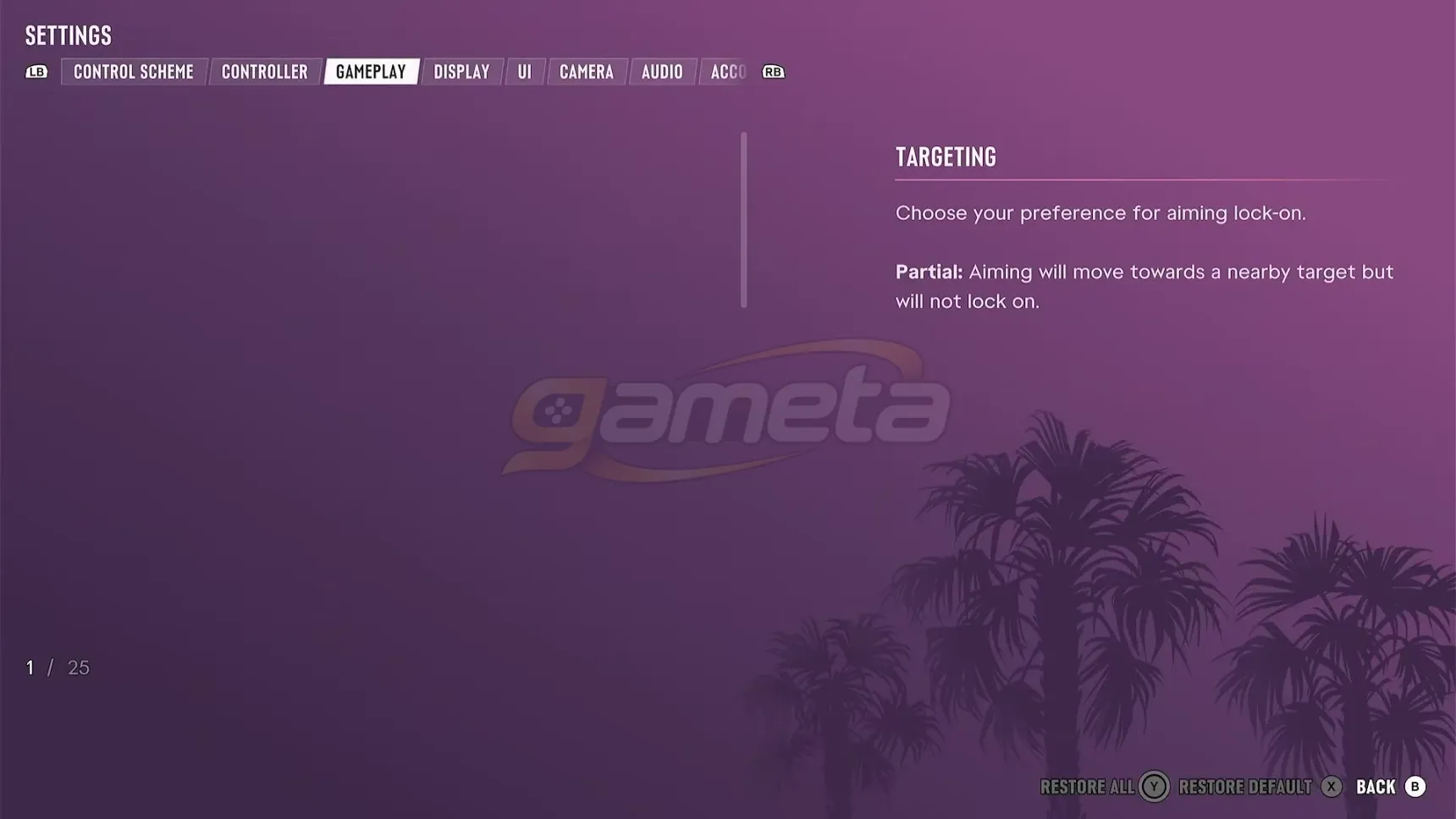
Em Combate você escolhe como a mira te ajuda. Mira define a trava: em Parcial, sua mira se move para um alvo próximo, mas nunca trava nele. Intensidade da assistência de mira desacelera o retículo enquanto ele está sobre um alvo, e Assistência de disparo ajuda a acompanhar alvos próximos; Assistência para atirar de veículos faz o mesmo de dentro de um veículo.
Três opções mudam o comportamento das armas. Sacar arma rapidamente saca sua última arma quando você a usa, ou a arma da outra mão se você carrega duas armas longas. Seleção de proteção decide se a direção da câmera conta quando o jogo escolhe sua proteção. Guardar arma no veículo guarda sozinha a arma sacada depois de um tempo num veículo fora de combate, ou deixa isso com você. Velocidade de movimento em combate define a rapidez com que você se move numa luta (veja combate).
Defina sua preferência quanto à trava da mira.
Parcial: a mira irá se mover para um alvo próximo, mas sem travar.
Desacelera o movimento do retículo ao mirar em um alvo.
Defina se a orientação da câmera é relevante ao encontrar uma posição para se proteger.
Tela e efeitos visuais
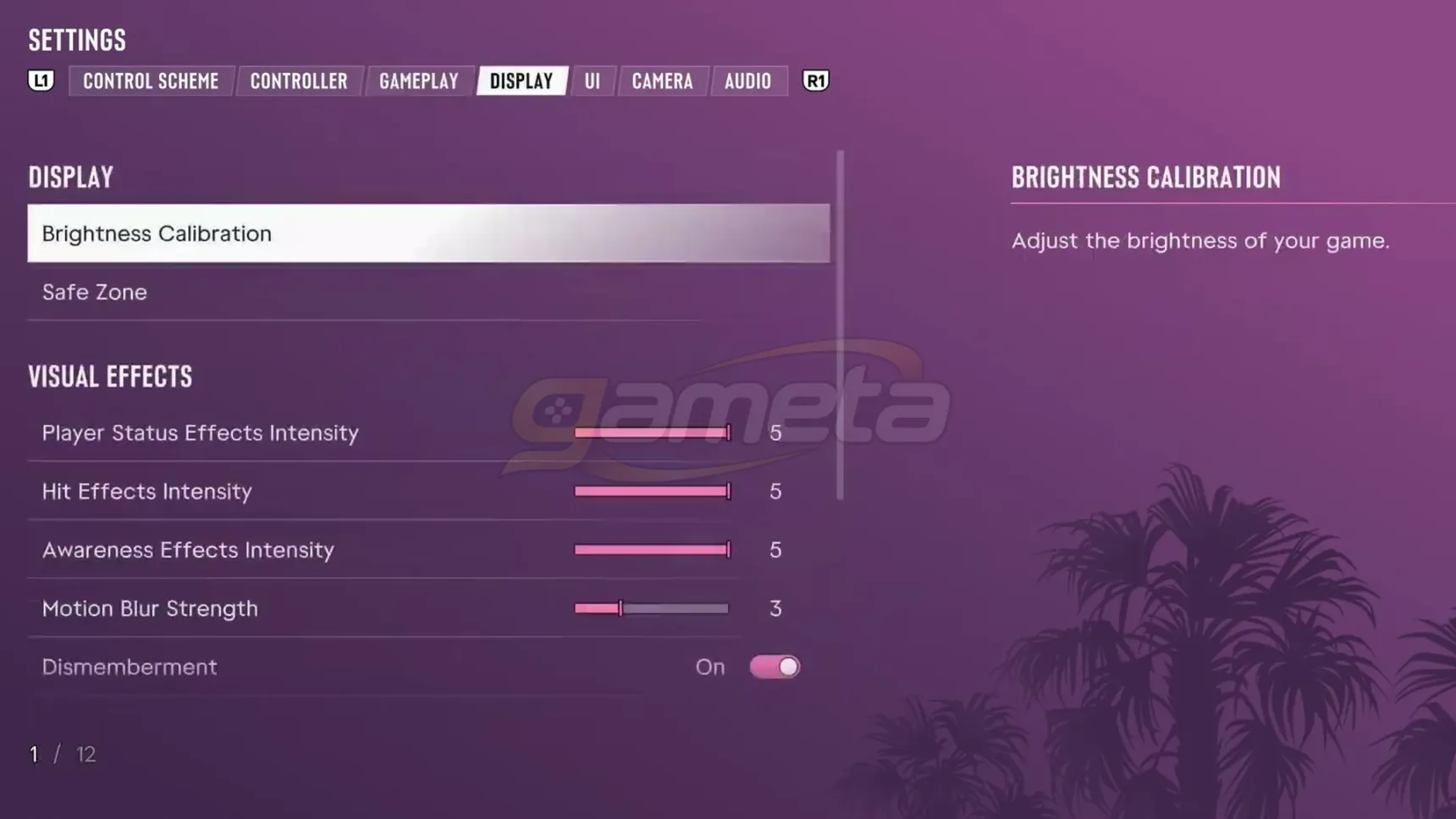
Tela define a zona de conforto (a distância do HUD até as bordas da tela) e os efeitos visuais: a força com que a tela reage a pouca saúde ou estamina, a acertos (respingos de sangue, balas passando zunindo, tiros na blindagem) e à percepção, além da intensidade do desfoque de movimento, desmembramento, intensidade de sangue e violência e o brilho de uma granada de luz.
Duas opções ajudam a enxergar: um modo para daltônicos no rastro do Foco e marcadores de alto contraste. Um filtro de contraste suaviza as luzes brilhantes sem mexer no HUD, embora o jogo avise que ele muda como as cenas são exibidas.
Aplica um filtro ao mundo para suavizar as luzes brilhantes sem impactar o HUD.
Como mostrar o minimapa
Se o minimapa vive sumindo, ele está em Dinâmico, que só o mostra quando o jogo precisa ou quando você aperta o botão que revela o HUD. Coloque Minimapa em Sim e ele fica na tela, menos em cenas e momentos cinematográficos; Não esconde de vez, e o jogo avisa que isso deixa partes do jogo mais difíceis.
A mesma parte das configurações decide o resto: mostrar o minimapa em veículos, com nível de procurado, com destinos e ao revelar o HUD, o tamanho do minimapa e o tamanho dos ícones. A bússola tem um conjunto igual, e um indicador de direção acima do minimapa pode mostrar as próximas curvas em todas as ruas, só nas rodovias ou nunca. Segurar para baixo no Direcional mostra todos os pontos de interesse e os ícones das suas tarefas ativas.
Defina quando o minimapa será exibido. Sim: o minimapa será exibido, exceto em cenas ou momentos cinematográficos. Dinâmico: o minimapa será exibido apenas quando necessário para a jogabilidade. Não: o minimapa nunca será exibido.
GTA 6 tem seta?
Tem. As configurações têm uma opção Setas, que o jogo descreve como a que controla as setas. É algo separado do Indicador de direção do GPS, que só mostra as próximas curvas acima do minimapa. O jogo também brinca com isso, com placas que dizem TURN SIGNALS NOT REQUIRED IN LEONIDA e USE TURN SIGNAL AT OWN RISK.
 11
Modo desempenho, 30 FPS e modos gráficos
A aba Tela vista no jogo não tem configuração de resolução nem de taxa de quadros: as opções são a calibragem do brilho, a zona de conforto, os controles deslizantes dos efeitos visuais, desmembramento, sangue e violência, a granada de luz, o rastro do Foco para daltônicos, a redução de brilho e os marcadores de alto contraste.
O texto das configurações do jogo guarda um pouco mais: um filtro de nitidez (“pode melhorar a qualidade visual do jogo e reduzir problemas com borrões”) e opções chamadas Qualidade e Qualidade (4k). Quais consoles oferecem essas opções e entre o que elas alternam não aparece, então nenhuma taxa de quadros pode ser prometida aqui, nem para um lado nem para o outro.
Configurações e calibragem de HDR
O HDR tem sua própria opção de ligar e desligar nas configurações, e sua própria calibragem, com a opção Papel branco para o brilho dos brancos da imagem.
Defina se o HDR está ativado ou desativado.
Permite calibrar o HDR.
Câmera
A aba Câmera define a altura da câmera a pé e a rapidez com que ela te acompanha, para os lados e para cima e para baixo, com configurações separadas para veículos terrestres e aquáticos. No jogo você também pode segurar para baixo no Direcional para ver as opções de câmera, ajustar a câmera a pé ou num veículo na hora e travar a câmera num alvo durante uma perseguição.
Segure para visualizar e ajustar suas configurações de câmera a pé.
Segure para visualizar e ajustar suas configurações de câmera em um veículo.
Aperte para travar a câmera no alvo.
Dá para jogar GTA 6 em primeira pessoa?
Dá. A linha de ajuda do jogo diz: segure um botão e aperte outro para mudar para visão em 1ª pessoa. No PS5, o botão para segurar é o para baixo no Direcional, o mesmo que a dica de câmera do jogo cita (segure para baixo para ver as diversas opções de câmera). A linha não diz onde a visão funciona. A configuração Distância de câmera é outra coisa: ela alterna entre Perto, Médio e Longe.
Mirar pela mira óptica funciona de outro jeito: coloque uma mira óptica numa arma, e o R3 muda para ela enquanto você mira (veja personalização de armas).
Use [stick] para olhar ao redor. Segure e aperte para mudar para visão em 1ª pessoa.
Áudio
O Áudio tem áudio mono (o mesmo som nos dois ouvidos), redução de zumbido para cortar o zumbido depois das explosões, o alto-falante do controle, o scanner policial, a voz do GPS e o rádio do veículo. Desligar som de músicas licenciadas silencia as músicas licenciadas, mas as legendas de música continuam aparecendo. O volume é dividido em geral, diálogos, música e mídia, e a narração da tela lê a maior parte dos menus e do HUD, só em inglês.
Reduz efeitos de zumbido depois de explosões.
Desliga o som de músicas licenciadas.
Narração de texto em tela para a maior parte dos menus e interface de usuário.